通过互联网服务提升人类生活品质!

NTERNET SERVICES TO ENHANCE THE QUALITY OF HUMAN LIFE !  

大连电脑维修

WIN7封装教程2018系列(一)——虚拟机与母盘安装

浏览: 作者: 来源: 时间:2022-02-02 分类:封装教程
4.母盘安装上面按F10保存退出后,重启虚拟机里的系统后就自动进入下面的安装画面了

1.虚拟机安装(首发IT天空原创小鱼儿)

步骤就不多说了,下一步到结束

sshot-1.jpg

sshot-2.jpg


取消这2个方框的勾

sshot-3.jpg

sshot-4.jpg

sshot-5.jpg


2.新建和配置适合封装WIN7-64位的虚拟机
点创建新的虚拟机

sshot-6.jpg


自定义sshot-7.jpgsshot-8.jpg


选稍后安装操作系统sshot-9.jpg


选Windows7 64位,如果是封装32位的就选Windows7sshot-10.jpgsshot-11.jpg


这个无所谓,默认吧sshot-12.jpg


按截图上说的设置sshot-13.jpgsshot-14.jpgsshot-15.jpgsshot-16.jpg


虽热选哪个都一样,但是我一直习惯了SATAsshot-17.jpgsshot-18.jpg


一般用120G的固态硬盘来封装的话,C盘分35G来装系统,剩下的D盘80G用来封装系统够用了。
选储存为单个文件sshot-19.jpgsshot-20.jpg


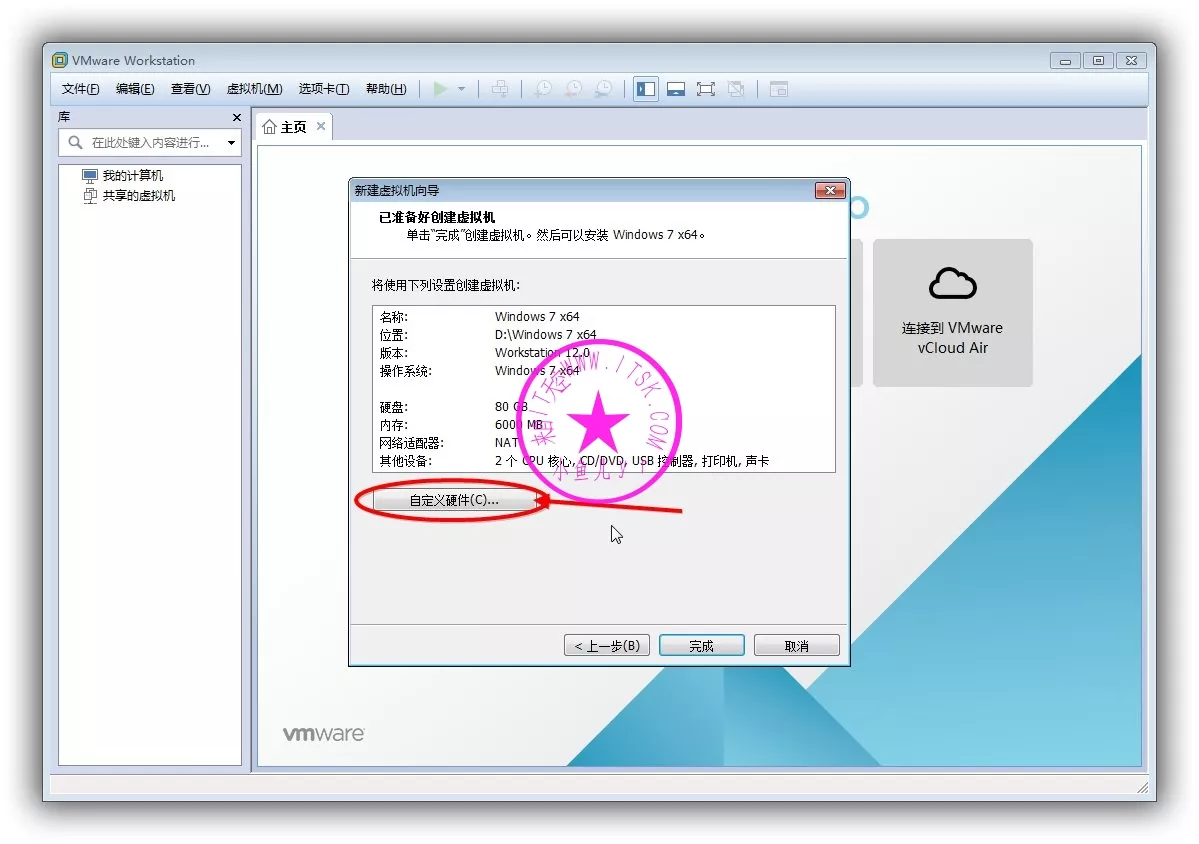
选自定义,修改一下硬件设备。sshot-21.jpg


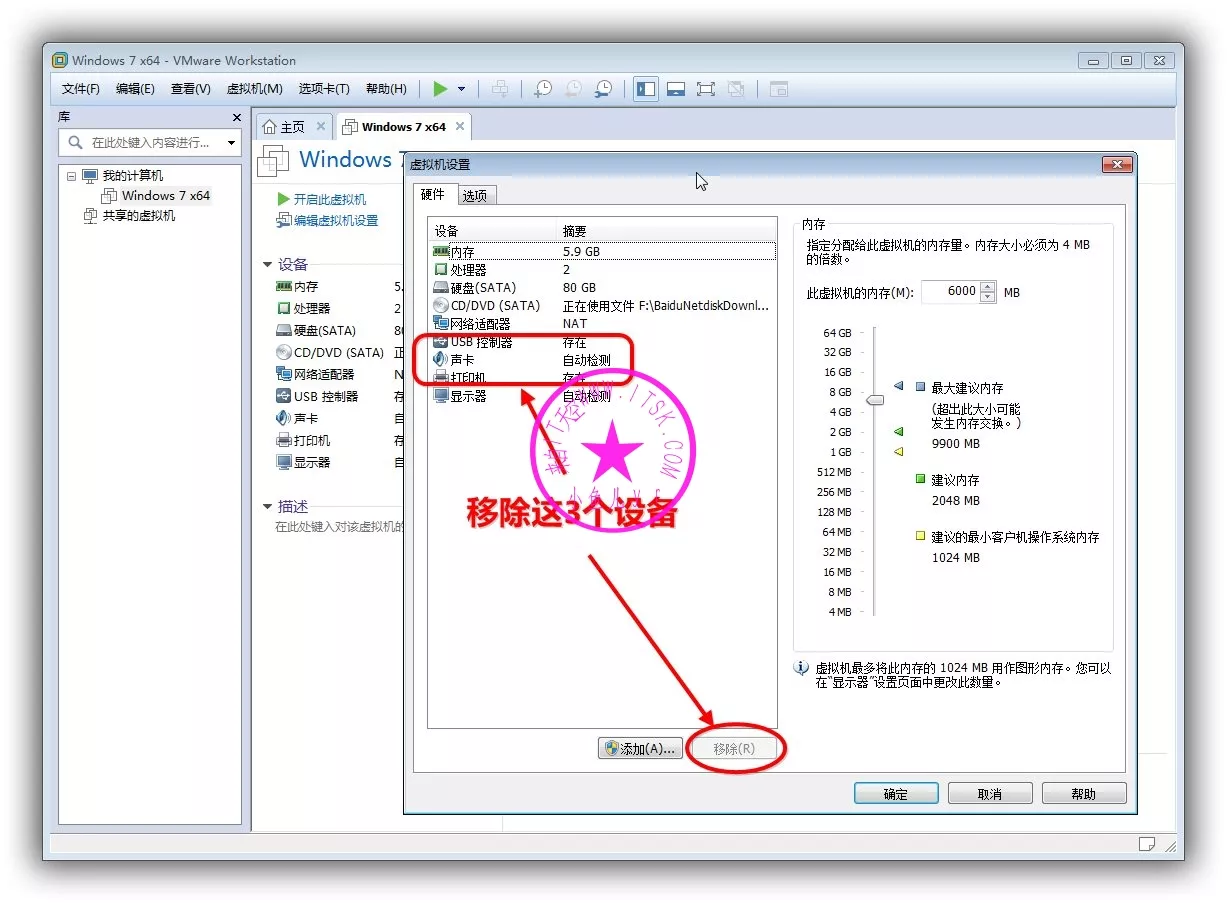
删掉没必要的设备,减少影响。sshot-22.jpg


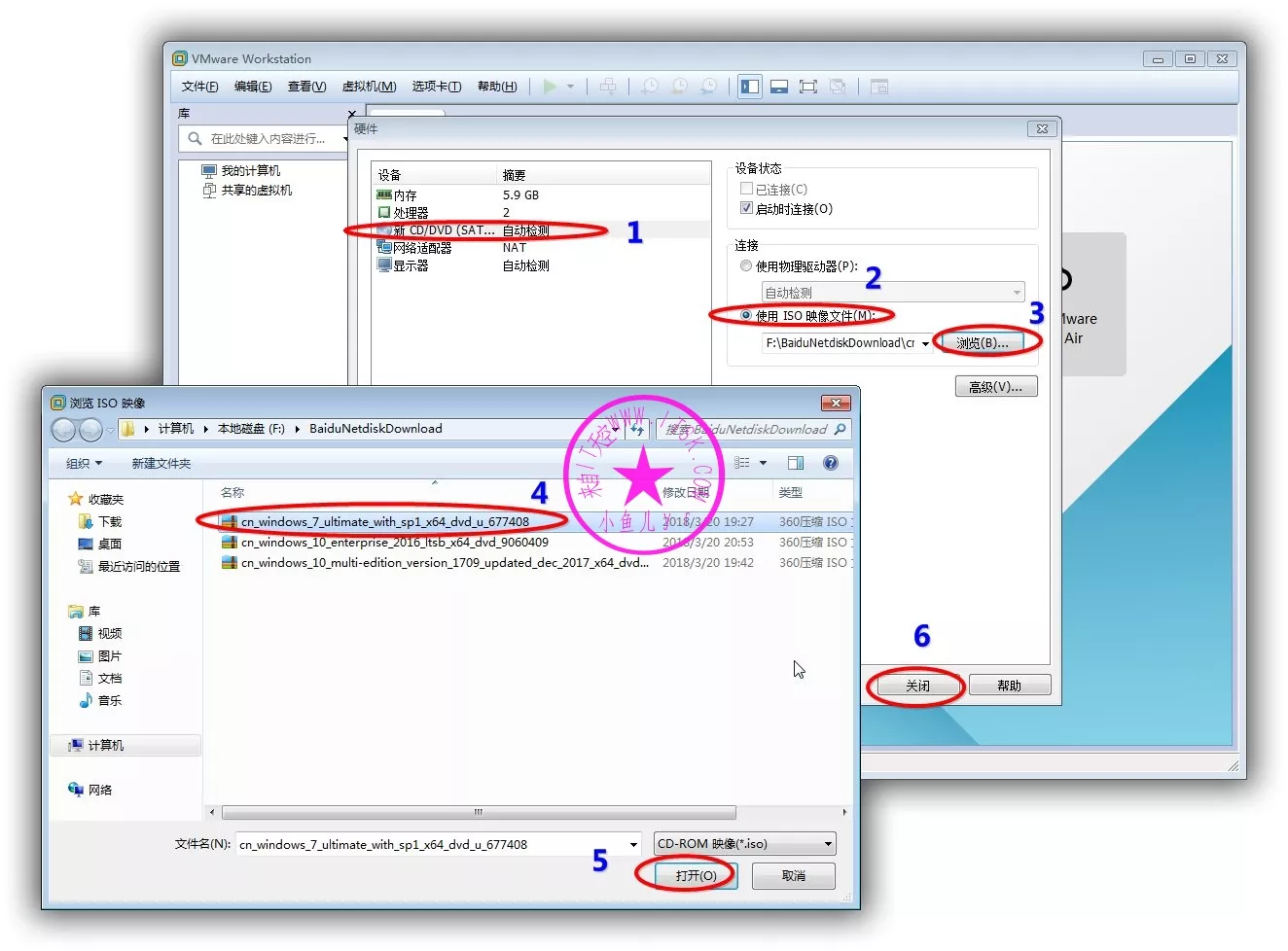
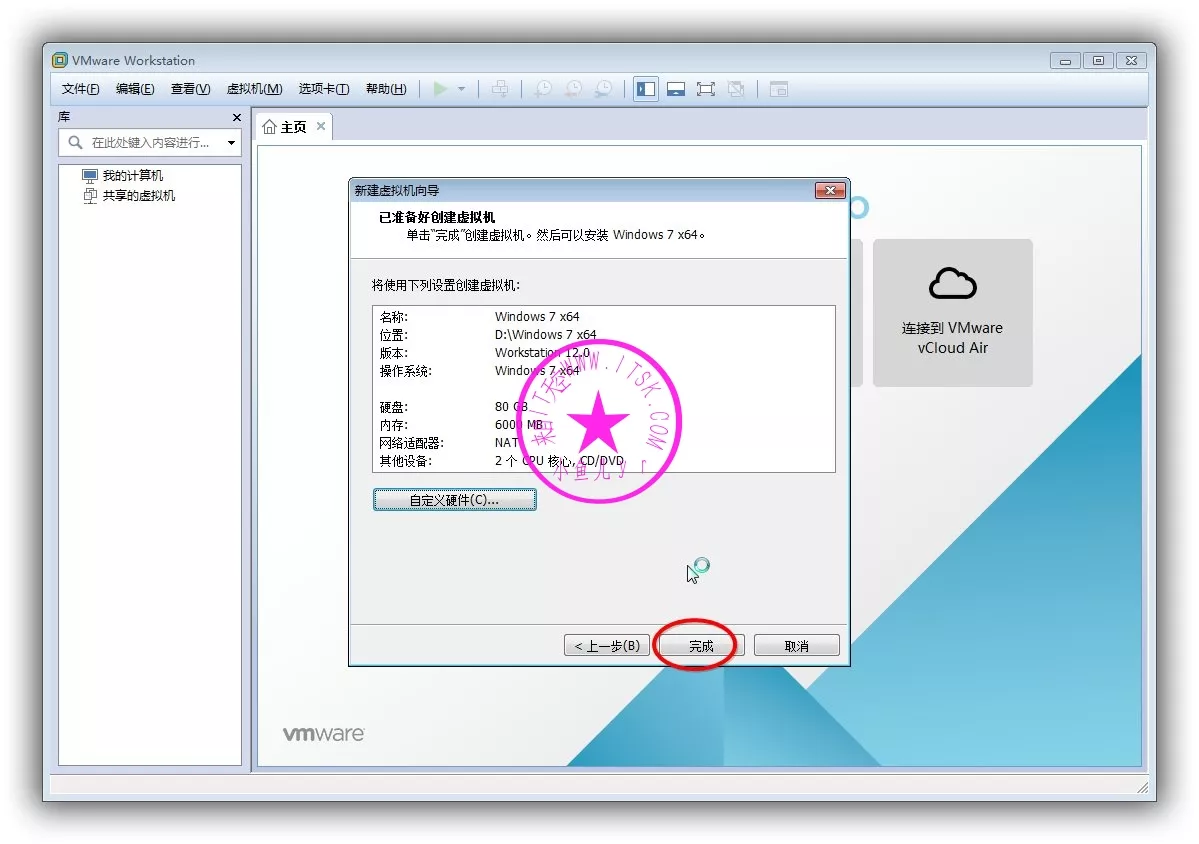
光驱设置为下载下来的WIN7系统ISO文件sshot-23.jpgsshot-24.jpg


3.虚拟机BIOS设置
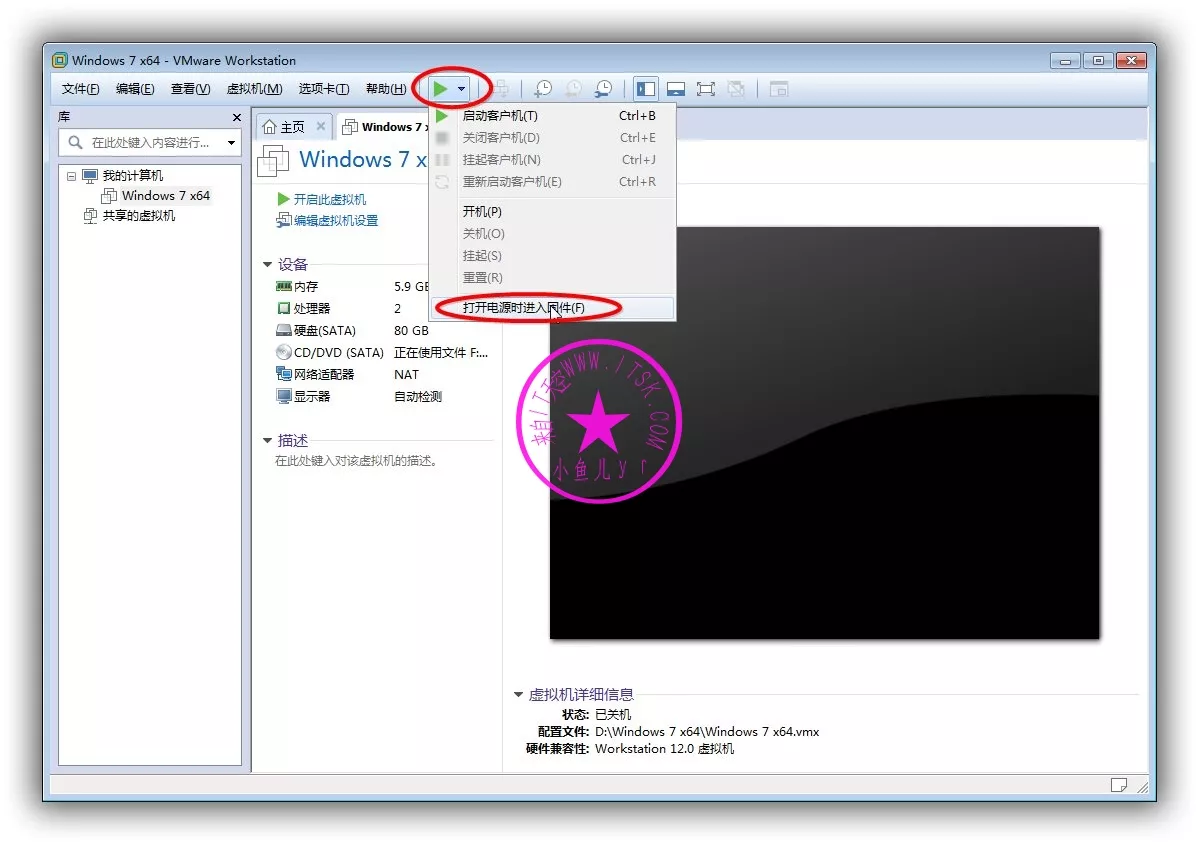
按下图进入虚拟机BIOSsshot-25.jpg


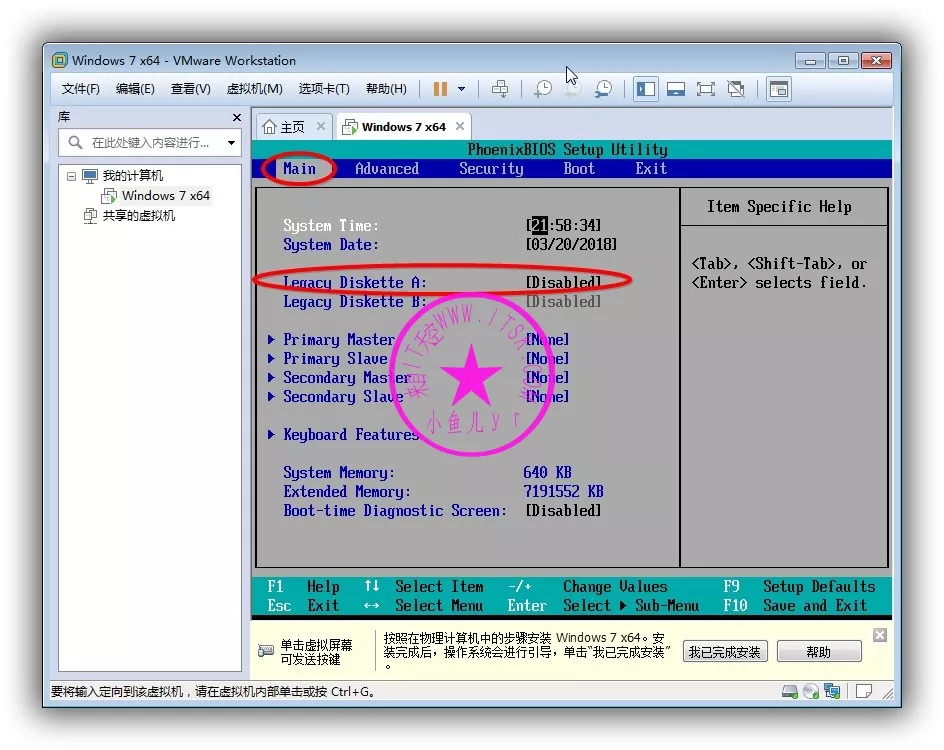
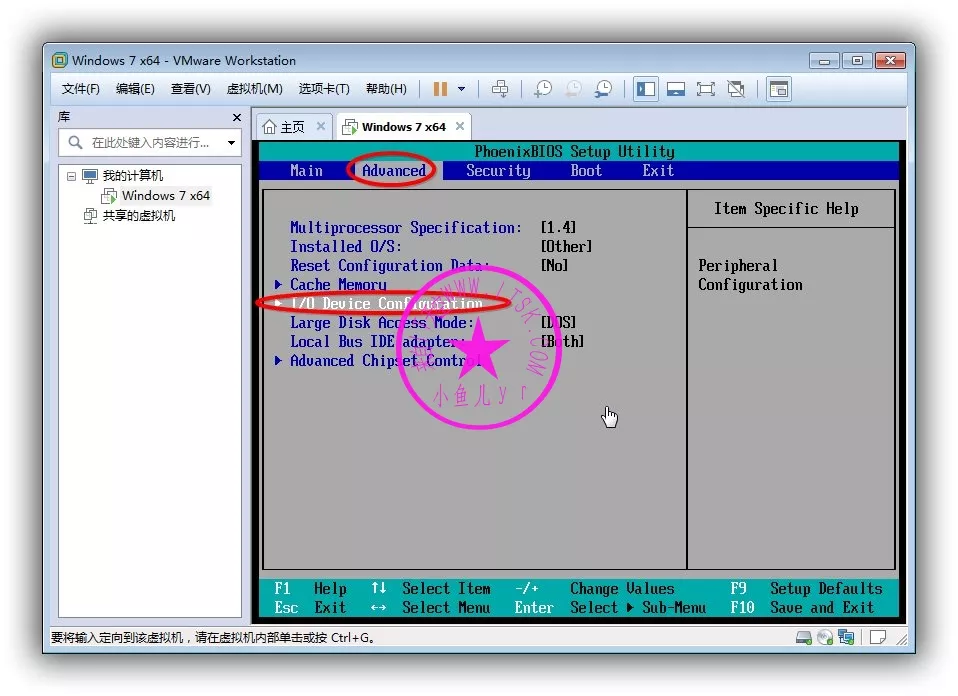
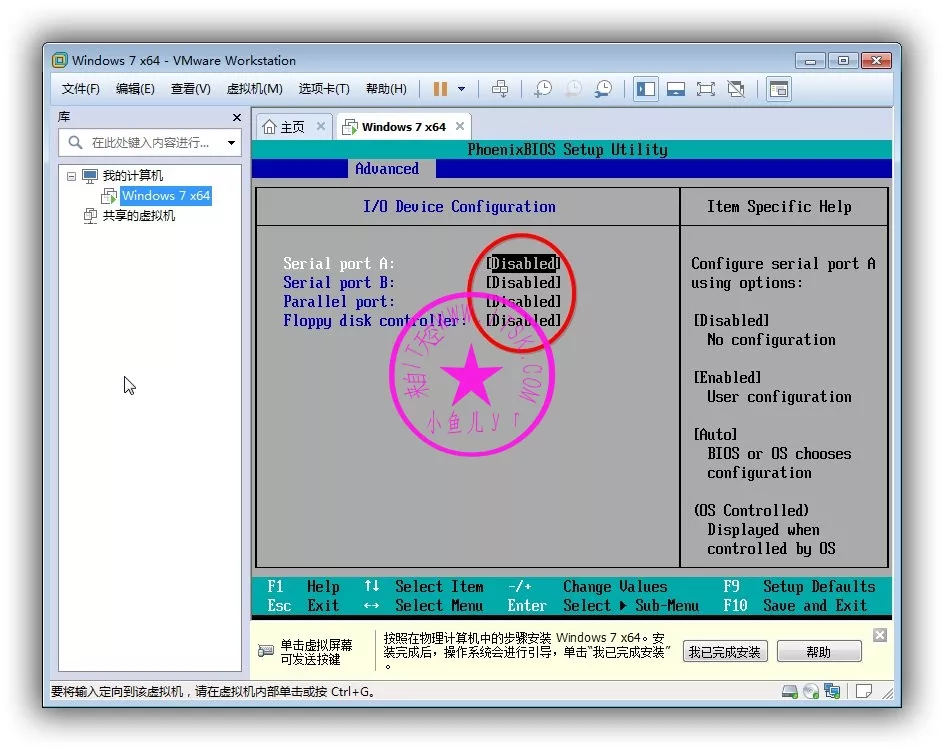
关闭没必要的东西

sshot-26.jpgsshot-27.jpgsshot-28.jpg


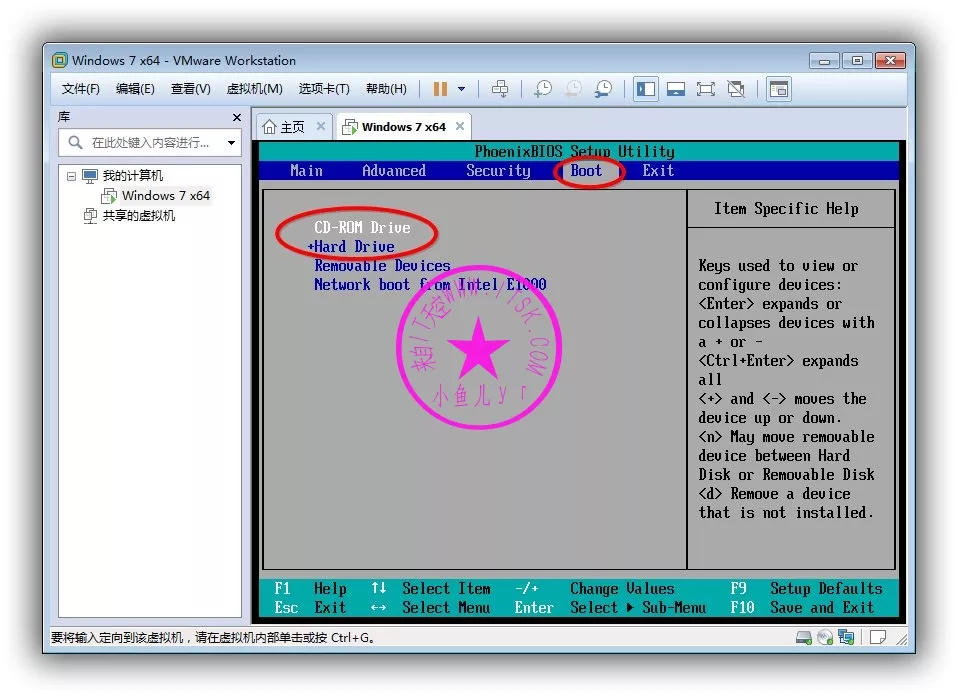
按“-”或者Shift+"+"号设置光驱为第一启动项,硬盘为第二启动项
sshot-29.jpg

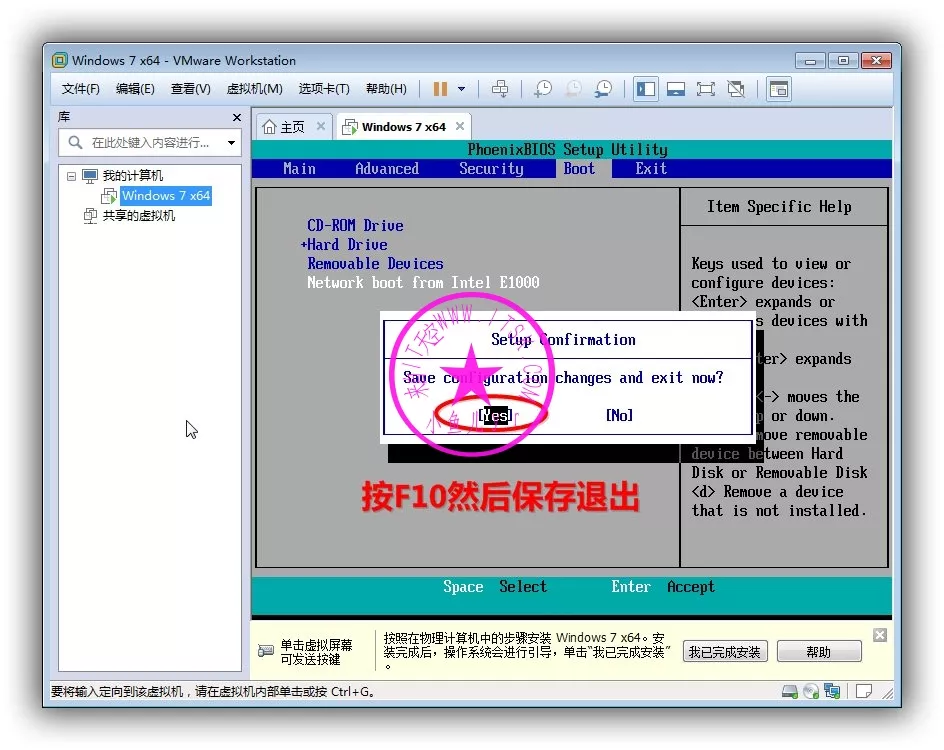
按F10保存退出

sshot-30.jpg


4.母盘安装
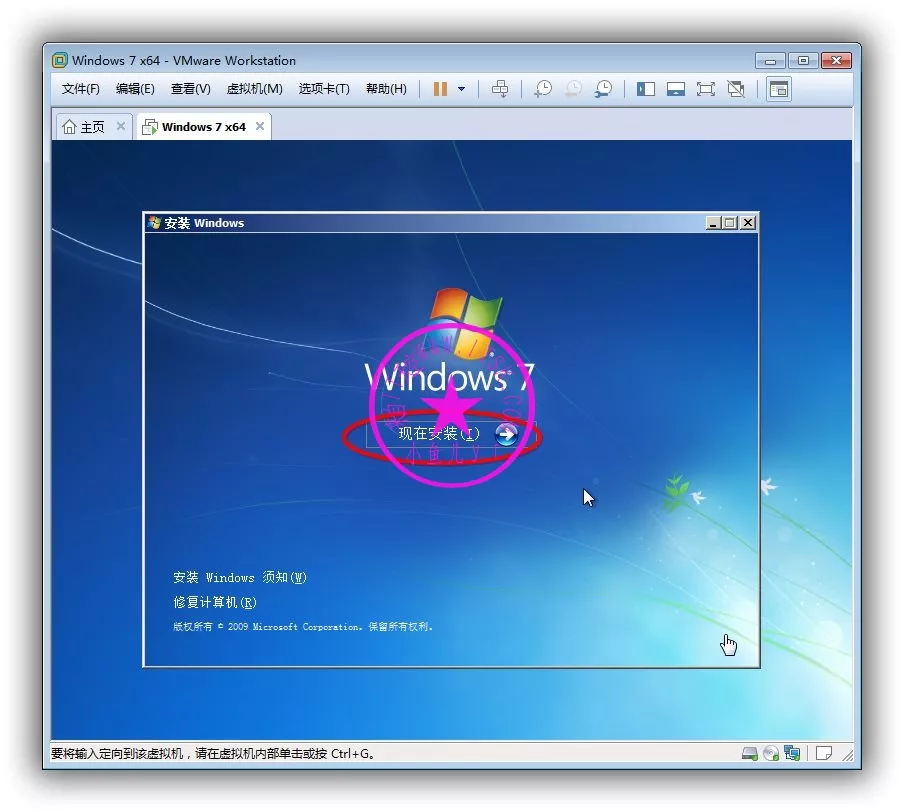
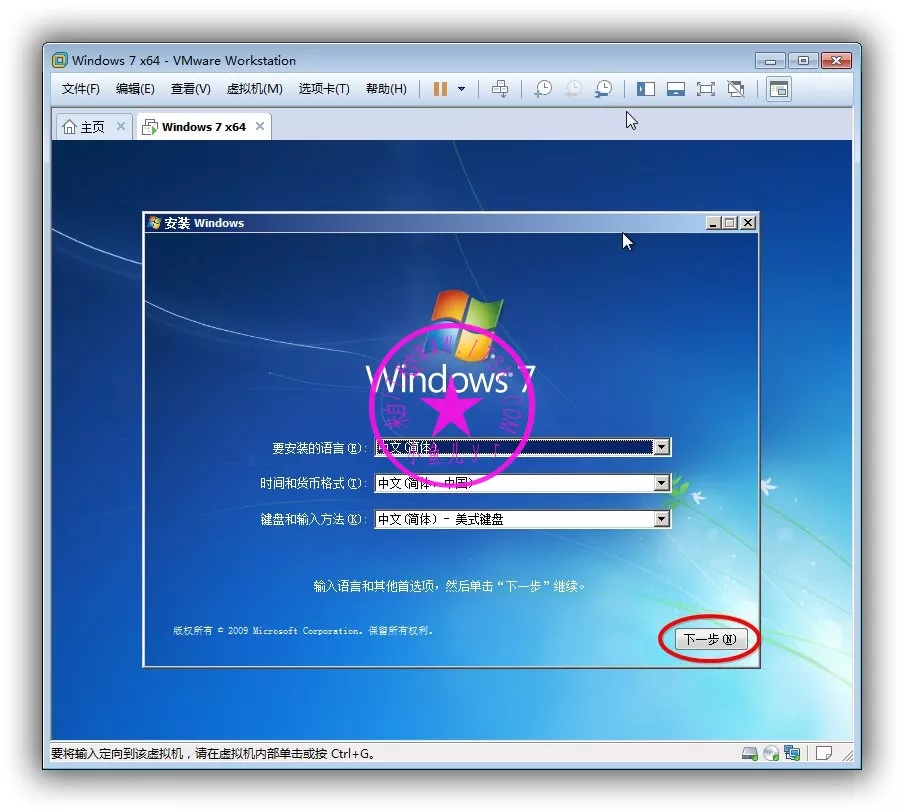
上面按F10保存退出后,重启虚拟机里的系统后就自动进入下面的安装画面了
sshot-31.jpg


现在安装

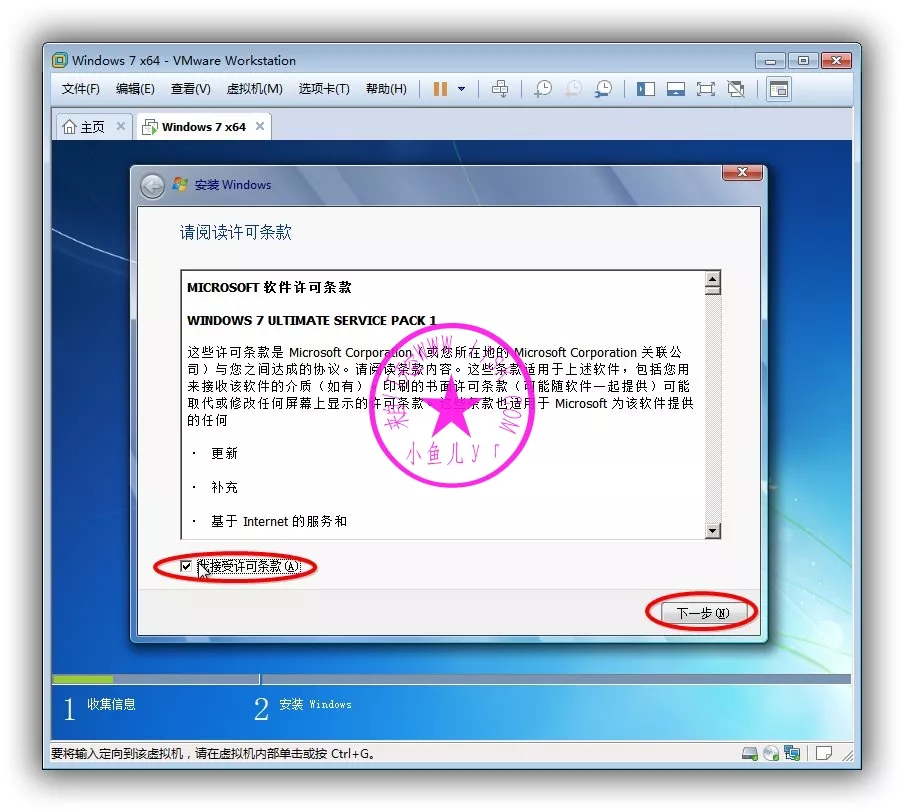
sshot-32.jpgsshot-33.jpg


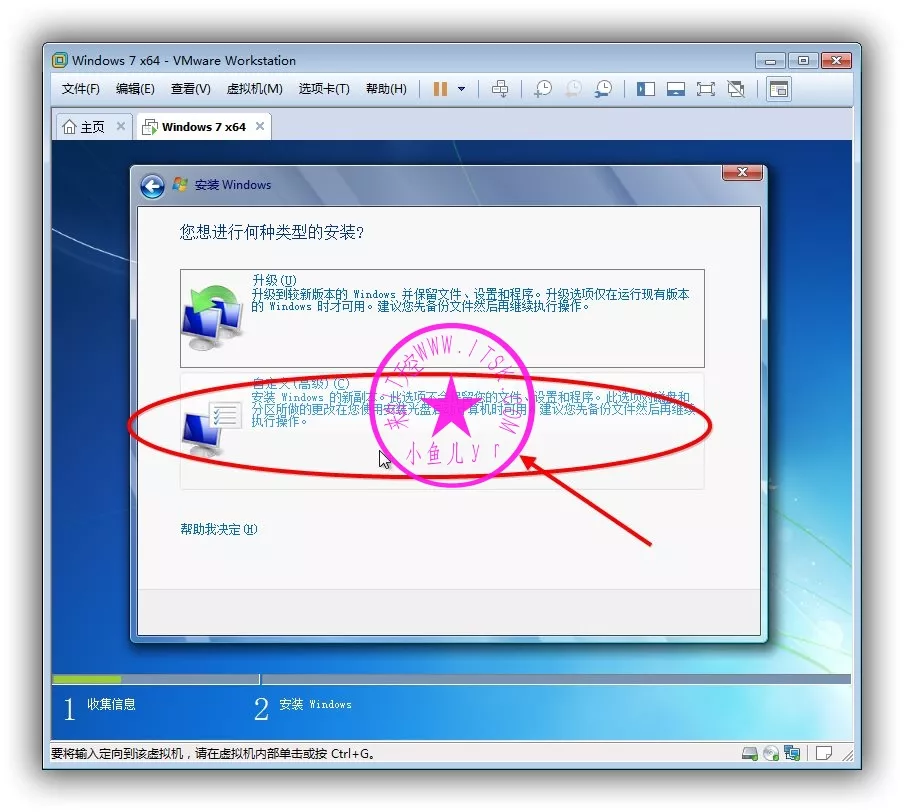
自定义安装

sshot-34.jpg


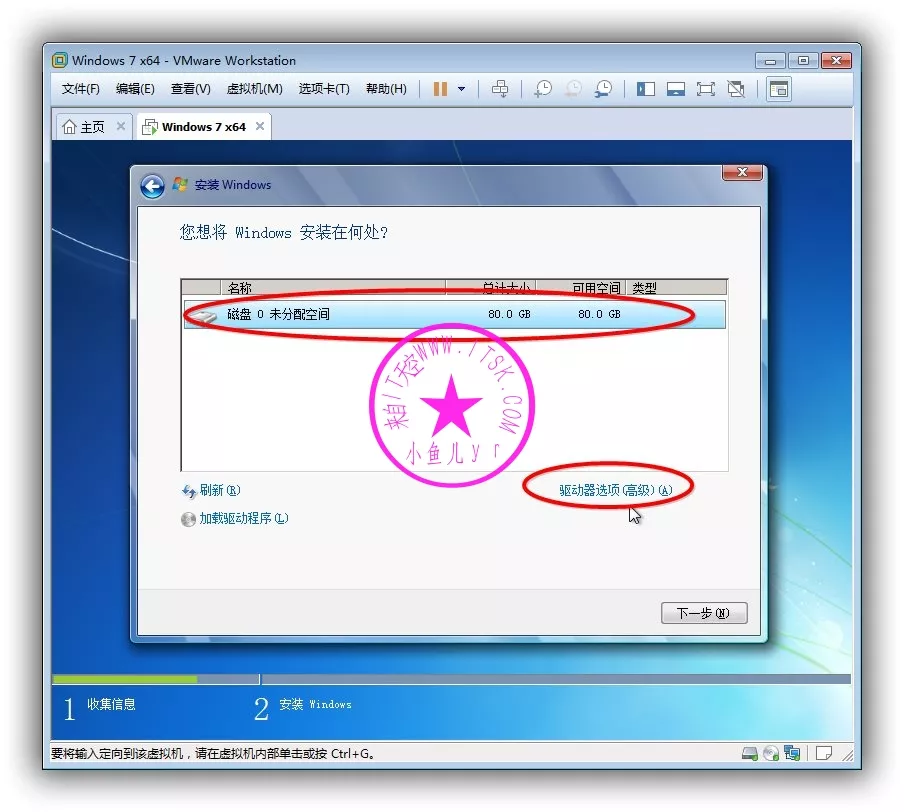
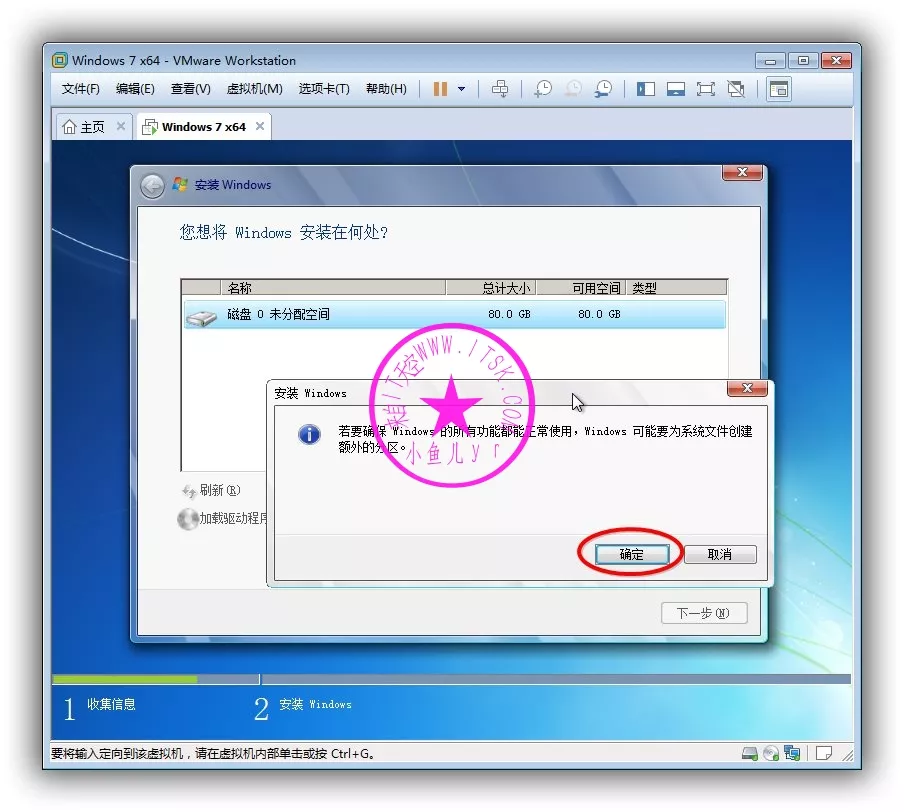
设置一下磁盘分区

sshot-35.jpg


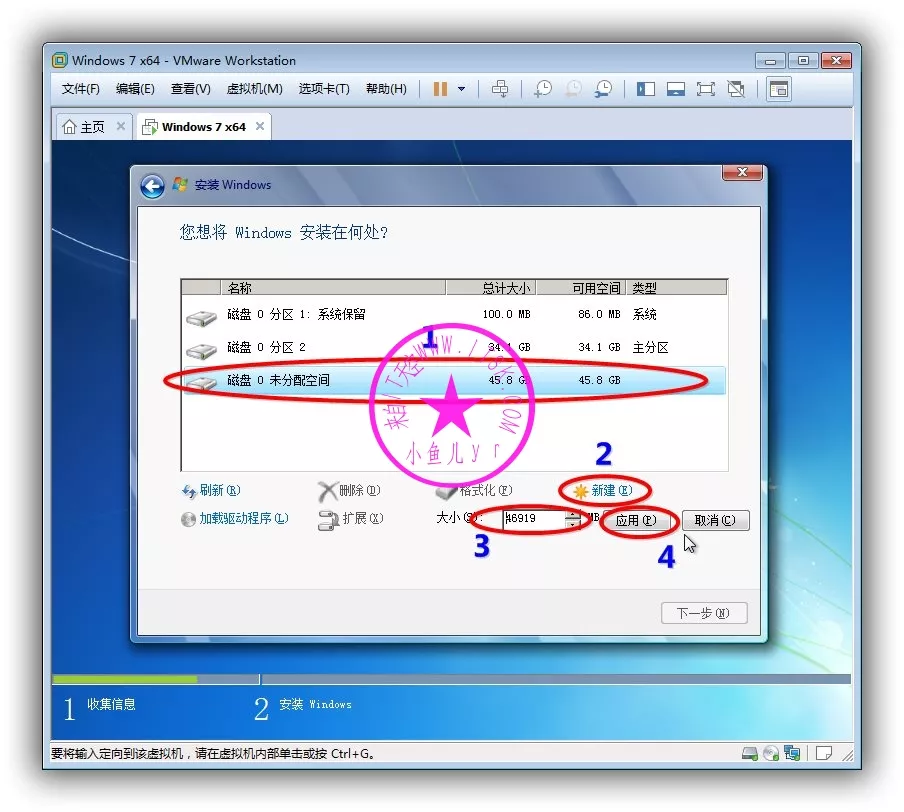
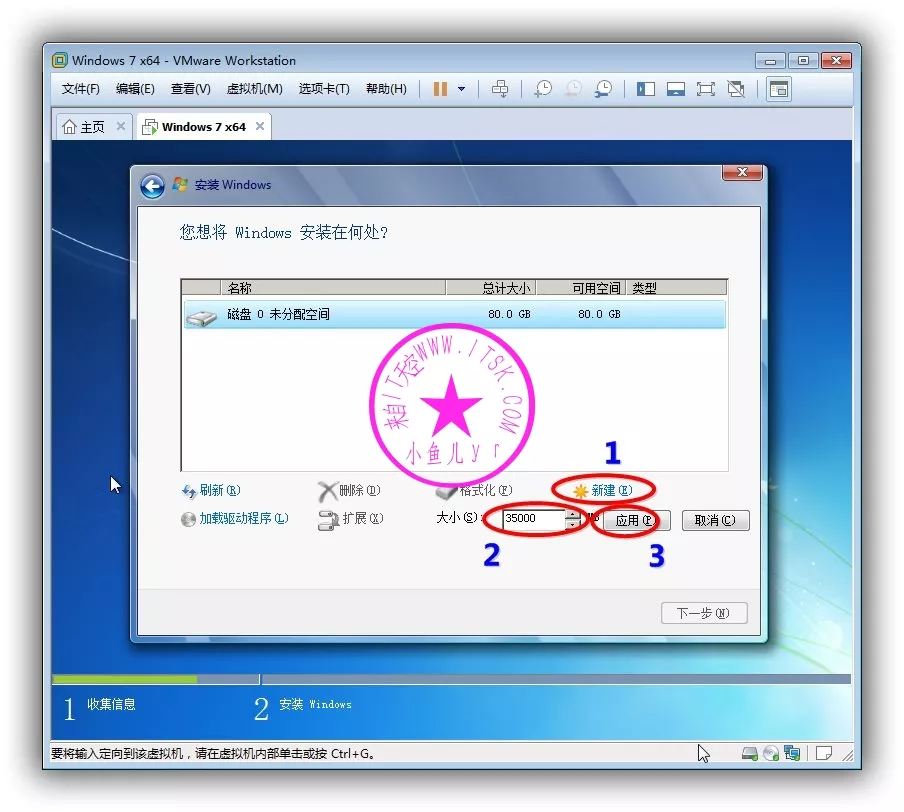
虚拟机里新建分区系统C盘,也设置为35G吧,这里没显示盘符不用管,装完系统就有盘符了。
sshot-36.jpgsshot-37.jpg


剩下的全部给新建分区D盘

sshot-38.jpg


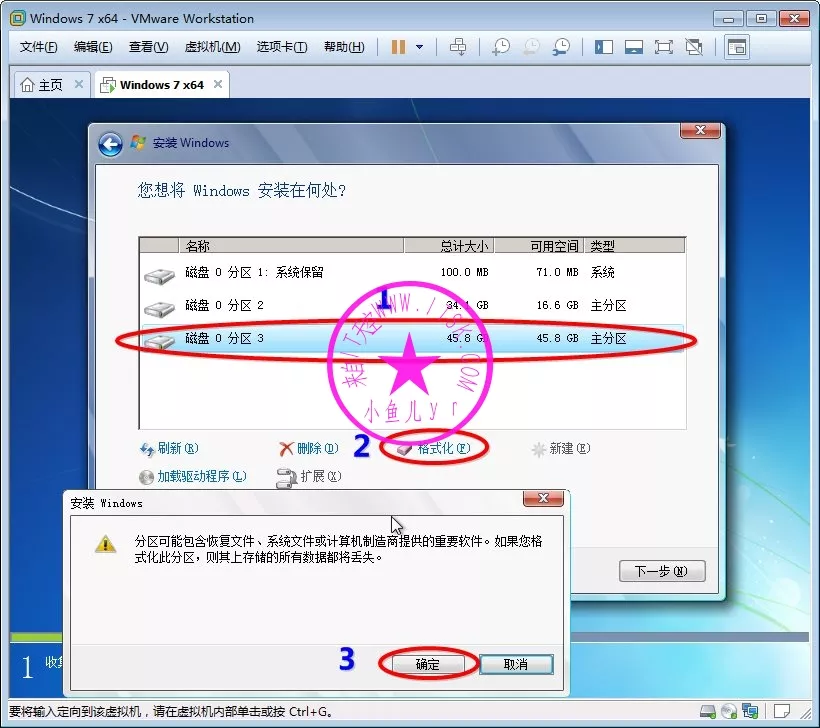
然后只格式化一下45G的D盘,C盘装系统的时候会自动格式化

sshot-38-1.jpg


一定要点中35G的C盘,才能点下一步啊,不然系统装到其他盘去了就只有重新来过吧
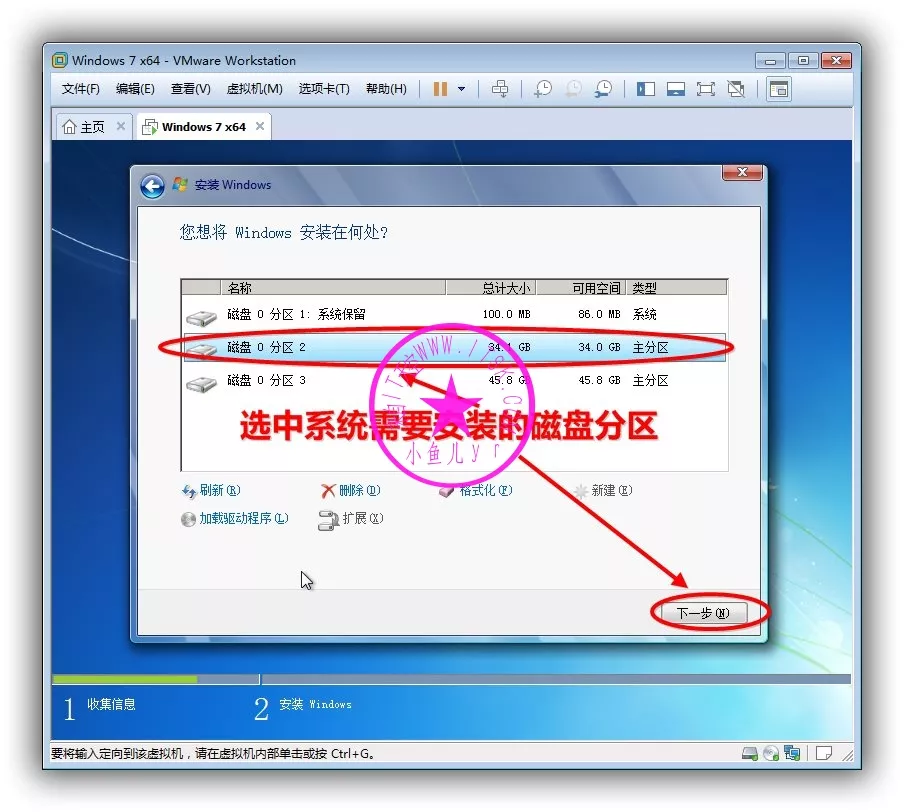
sshot-39.jpg


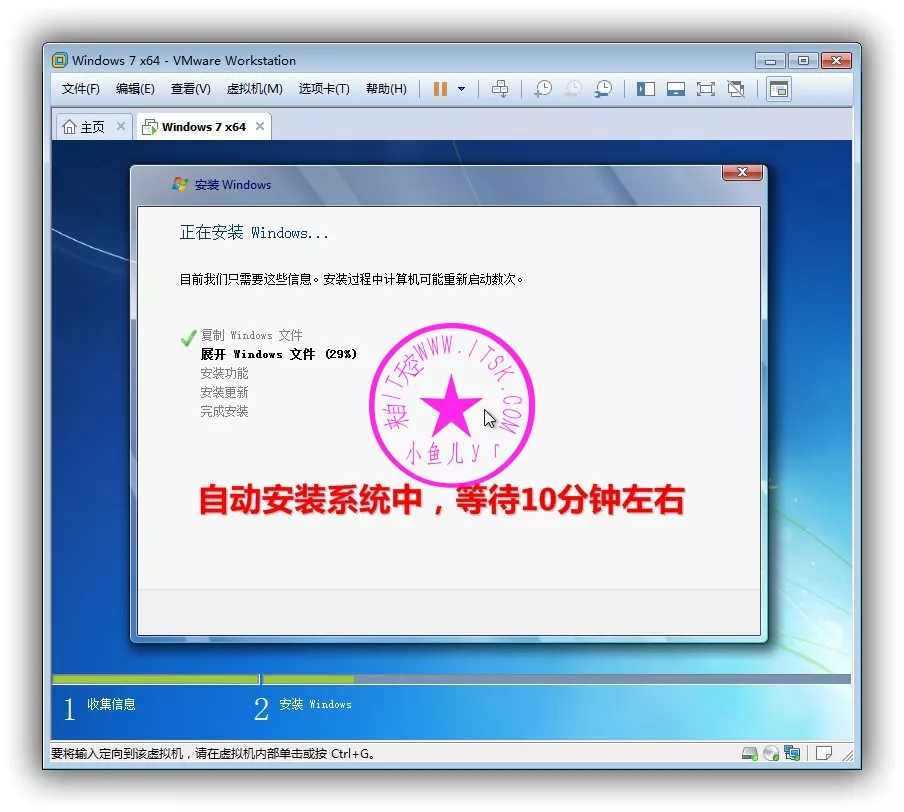
等待10分钟左右

sshot-40.jpg


出现这个画面后按住Ctrl+Shift+F3,然后虚拟机就自动重启,并以Administrator账户登录了。
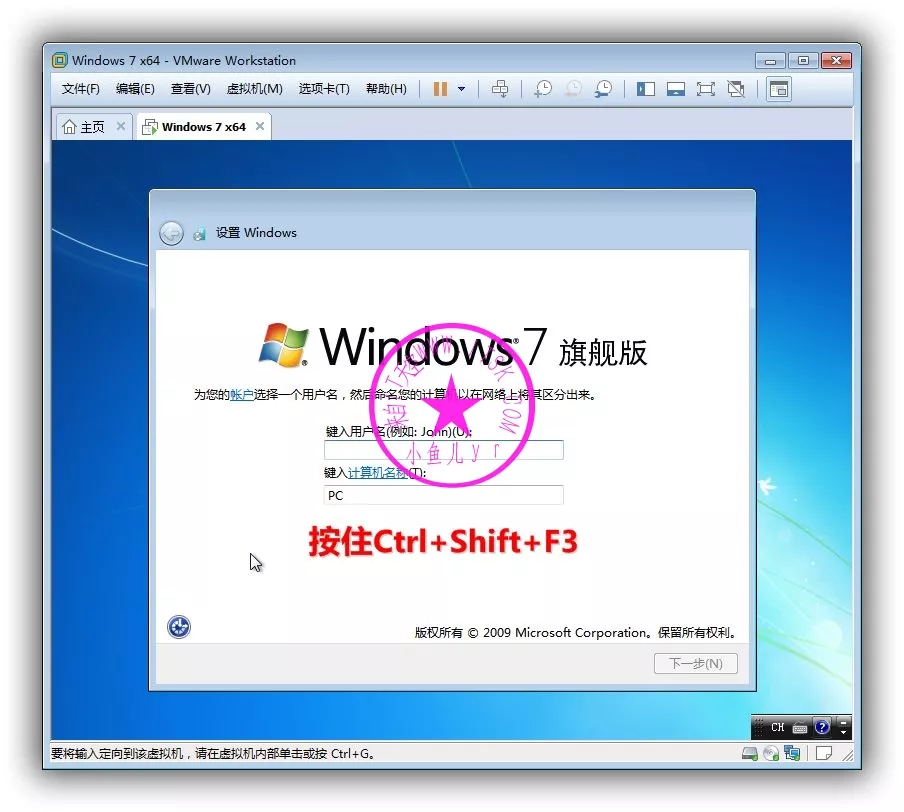
sshot-41.jpg


进入系统后出现这个对话框,点取消即可。在封装完成之前每次重启都有这个对话框,点取消或者X即可
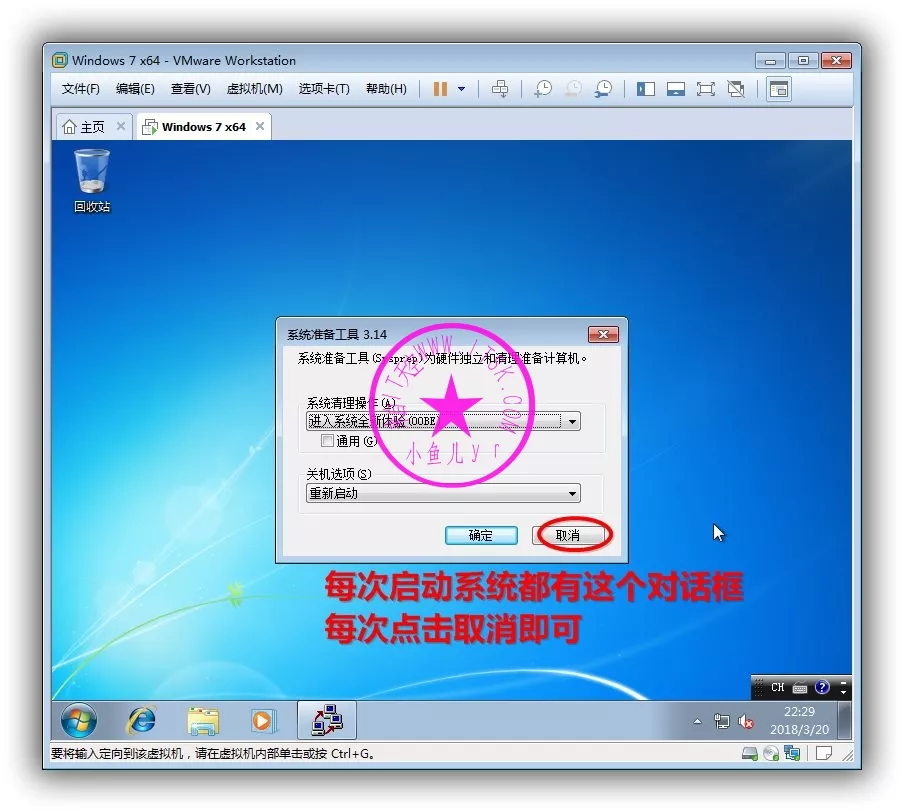
ABUIABACGAAgm-KH2gUomOD38gEwiAc4rAY.jpg