1.启用内置管理员账户(首发IT天空原创小鱼儿) 先简单设置一下桌面,设置一下分辨率,最小化碍事的输入法栏。 |

调出计算机
然后右击计算机选属性,按下图步骤找到两个本地用户
按下图启用内置管理员账户和来宾账户,启用来宾账户是为了方便共享文件和打印机。然后重启系统之后就会以内置管理员Administrotar账户登录了。
2.第一次备份系统
一个阶段备份一次系统,以便有什么问题的话恢复起来方便,不至于出现一出错就从头再来的尴尬局面。本教程采用的是WIM镜像追加备份的方式来保存封装过程中的备份,如果你的硬盘够大,你也可以使用虚拟机快照功能,要更方便一些。
先关闭虚拟机里的系统,然后按下图设置虚拟机的光驱配置,设置成前面下载的PE
然后开启虚拟机,出现下图的画面立刻按回车键

然后又出现了下面的画面,立刻按上下键选择WIN8.1PE进入PE

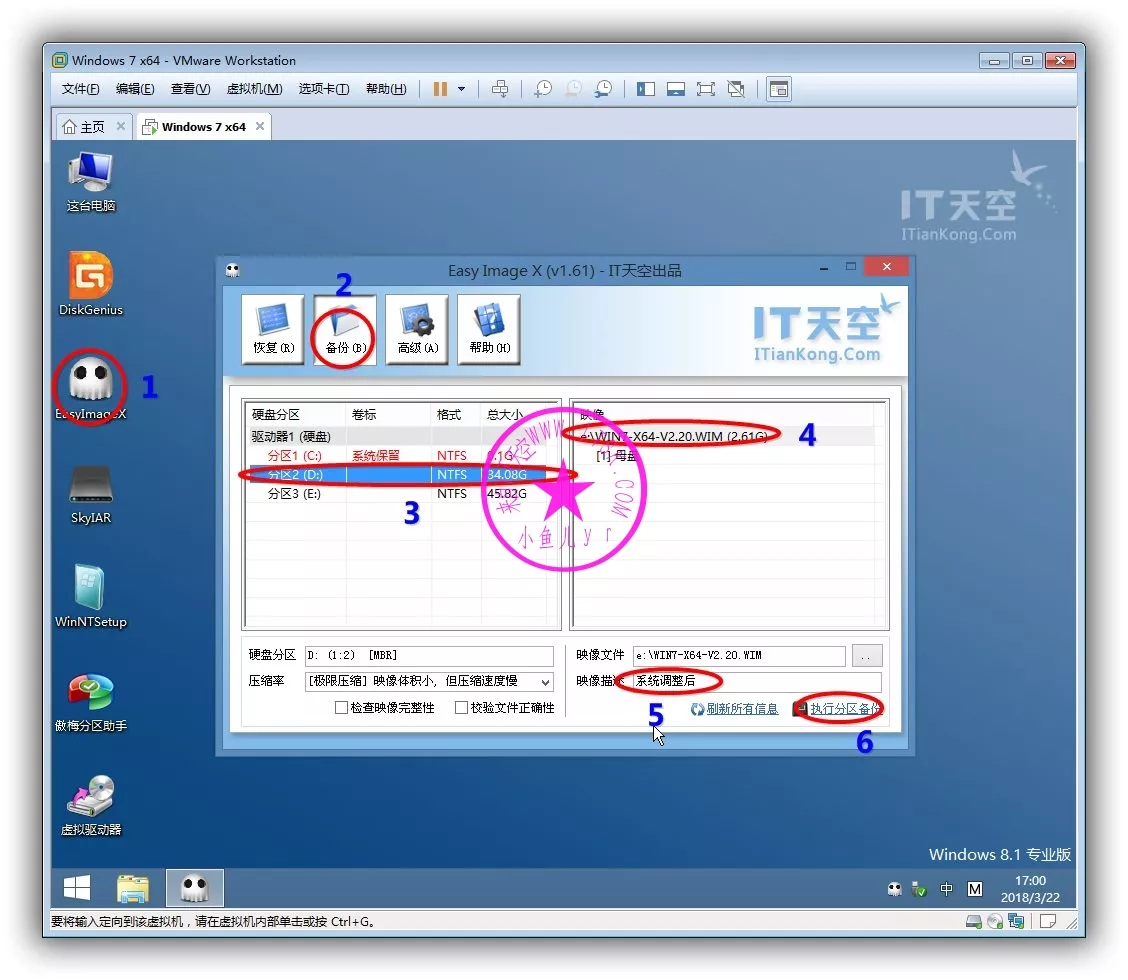
这里我重点说下,PE里的盘符和封装的WIN7系统里的盘符不一样,下图的C盘是引导分区,只有100M,用来存放引导文件的,不用管它,不会影响任何封装和装机效果。而这个100M的引导分区在WIN7系统里是隐藏了的,也没有分配盘符,所以PE里的D盘才是WIN7系统里的C盘,才是我们需要备份的那个盘,所以左边要选中D盘,而不是C盘!右边第4步的时候映像备份位置选择E盘(对应的是WIN7系统里的D盘)。然后给即将备份的WIM镜像文件命名和备注一个镜像描述,镜像描述一定不能用纯数字!记得在末尾加上".wim"的扩展名,可以不区分大小写。如果不加扩展名的话备份出来的就是GHO镜像了。
为什么要备份成WIM镜像?WIM镜像占用空间比GHO小,而且WIM镜像在每个阶段备份的时候不用另外生成单独的镜像文件,而是在原来的WIM镜像文件里增加修改部分,备份速度非常快,大大的节约了时间和硬盘空间,便于归档保存。如果你的硬盘足够大,也可以每次备份成GHO或者直接用虚拟机的快照功能,快照功能很方便也节约时间,但是很占空间。
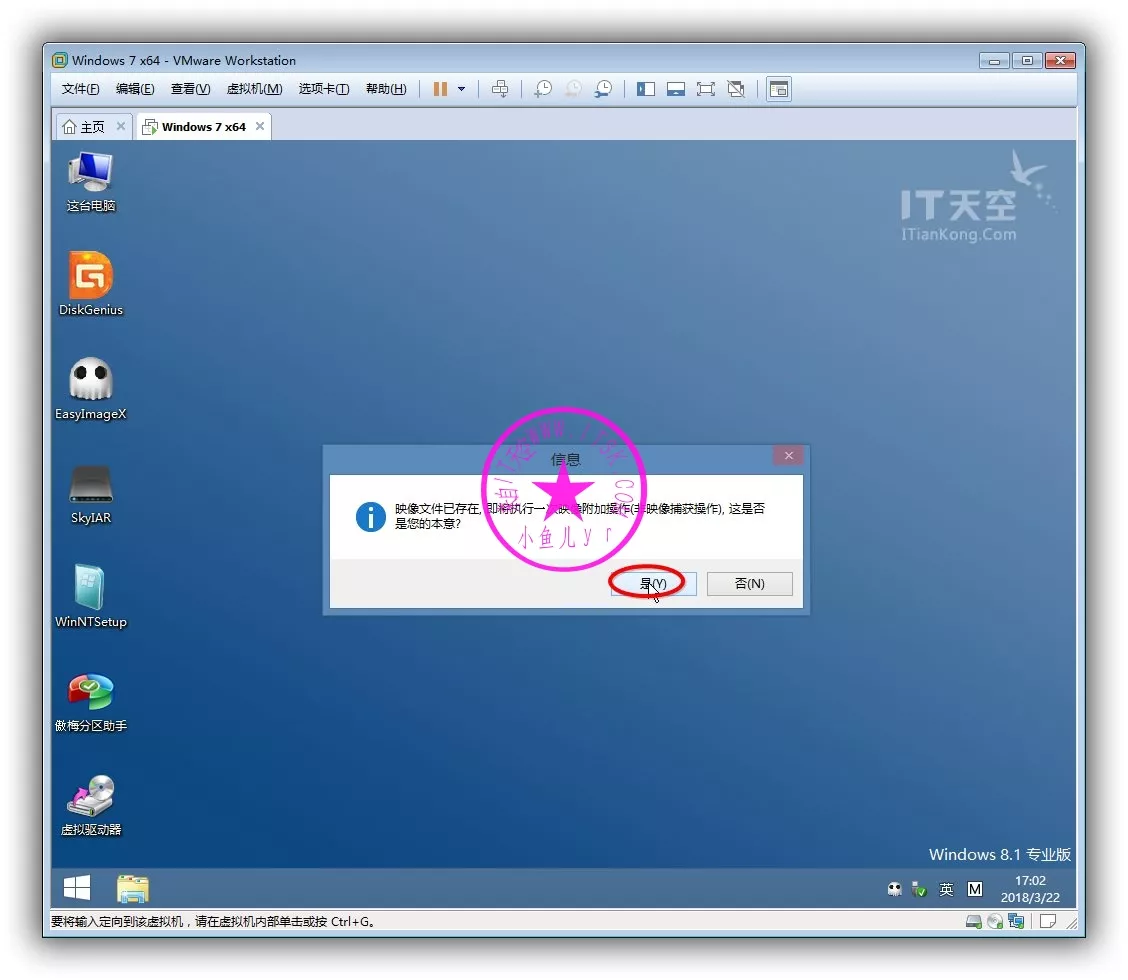
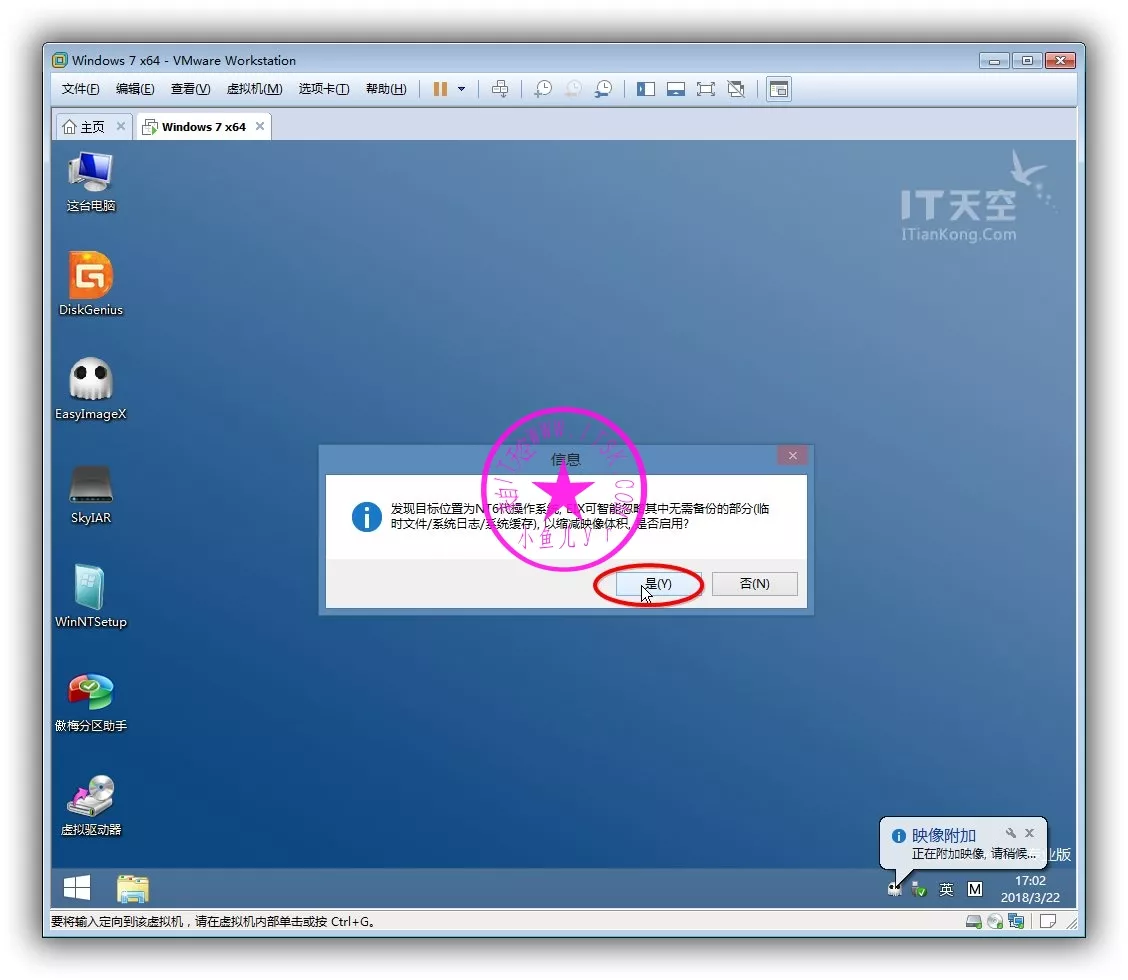
按下图步骤操作,选执行分区备份,会弹出来一个对话框,直接点确定即可。第一次备份可能时间要长一些,大约10分钟左右

3.虚拟机与主机之间的文件交换
在后面的工作中我们要准备把实体机磁盘里用到的软件,工具,资料等转移到虚拟机磁盘里。方法很多,有DiskGenius磁盘工具交换法,虚拟机磁盘映射法,局域网共享法,U盘法,光驱ISO文件提取法,VMware Tool法。各有各的优点,这里就推荐前3个方法,下面以图文说明。
DiskGenius磁盘工具交换法
这个方的优点是,干净,不产生任何垃圾碎片文件,不在虚拟机里安装任何无关驱动和无关软件。但是有一个缺点,如果虚拟机没有关闭,或者非正常关机,都会导致文件无法转移。
先正常关闭虚拟机里的WIN7系统

在实体机里打开前面下载的DiskGenius磁盘工具,按下面步骤操作

找到虚拟磁盘存放位置,打开

直接把想要的东西拖拽到空白处即可

等待复制完后点完成

完成后记得关闭虚拟机硬盘,不然容易造成以后无法使用此方法。

虚拟机磁盘映射法
这个方法是在版主LJCJR的WINDOWS7系统封装教程里学的,感谢版主提供经验。目前本人一直用这个方法,这个方法,也很干净,而且速度非常快,和正常的盘对盘复制速度是一样的。 按下图步骤编辑虚拟机硬盘


然后实体机里多出一个映射的磁盘,和平常操作一样,复制粘贴即可。
完成后记得关闭窗口,然后断开映射

局域网共享法
这个方法在断掉外网的情况下,也不会产生任何垃圾碎片文件。封装前删除转移的临时文件和移除网卡即可。缺点是,速度稍微慢了点,因为要多转存一次。
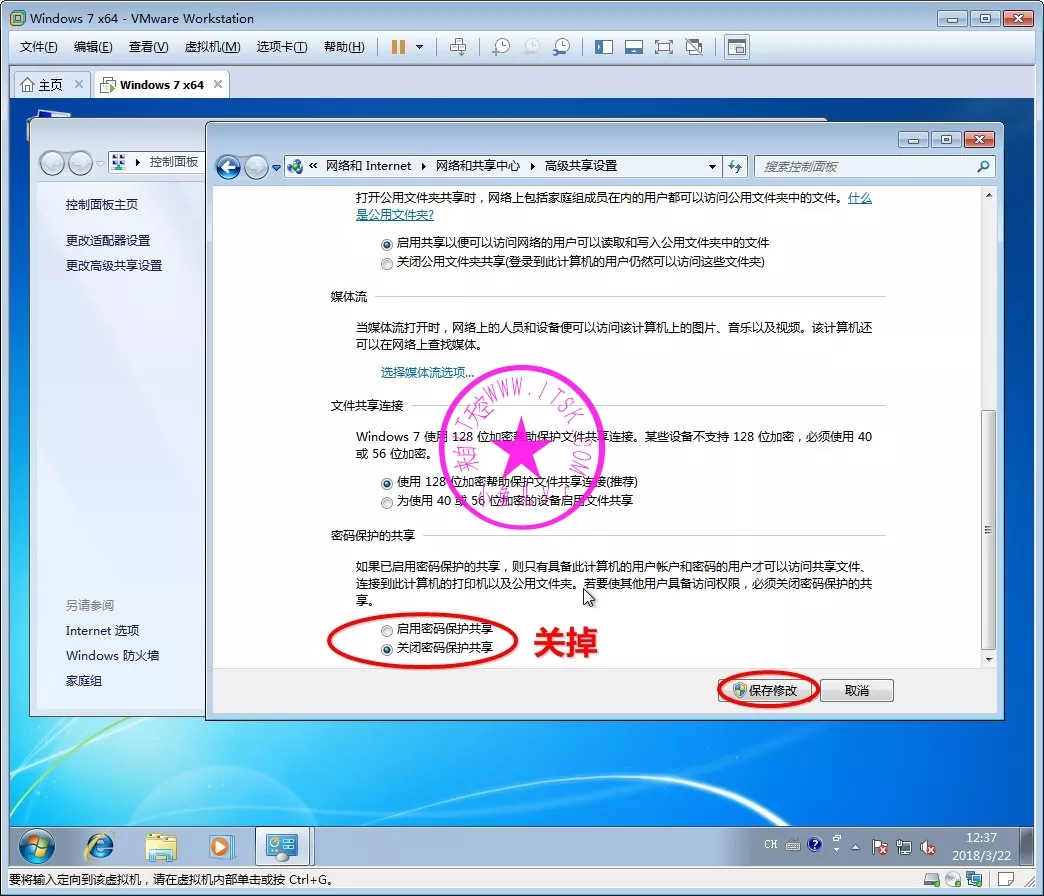
实体机和虚拟机都按下图设置网络即可

关闭密码保护

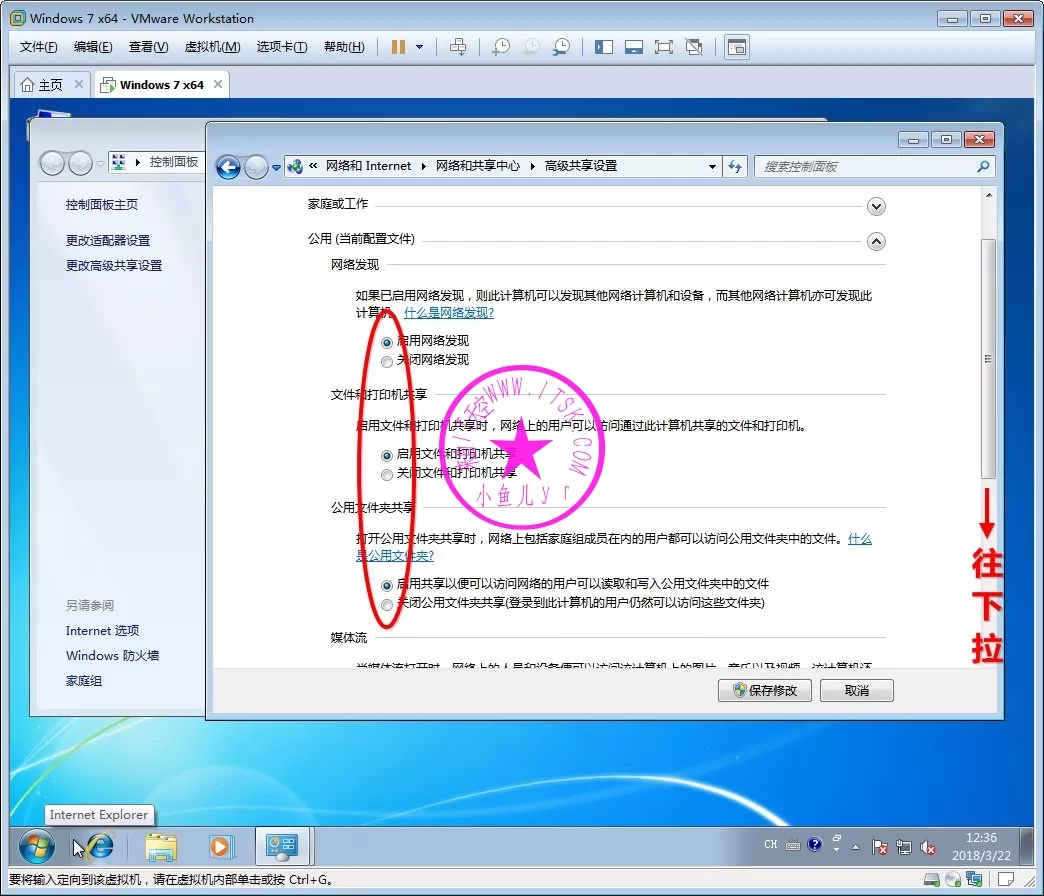
一定要关闭密码保护
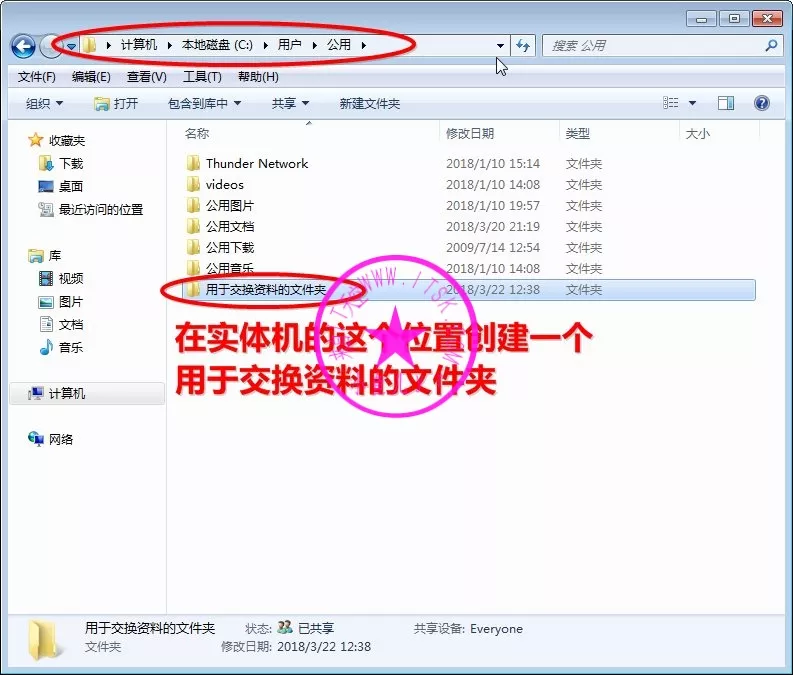
然后在实体机里这个文件夹里建一个专门用于存放交换文件的文件夹。建在实体机里而不是建在虚拟机里的好处是,以免封装清理前忘了清理这个文件夹。
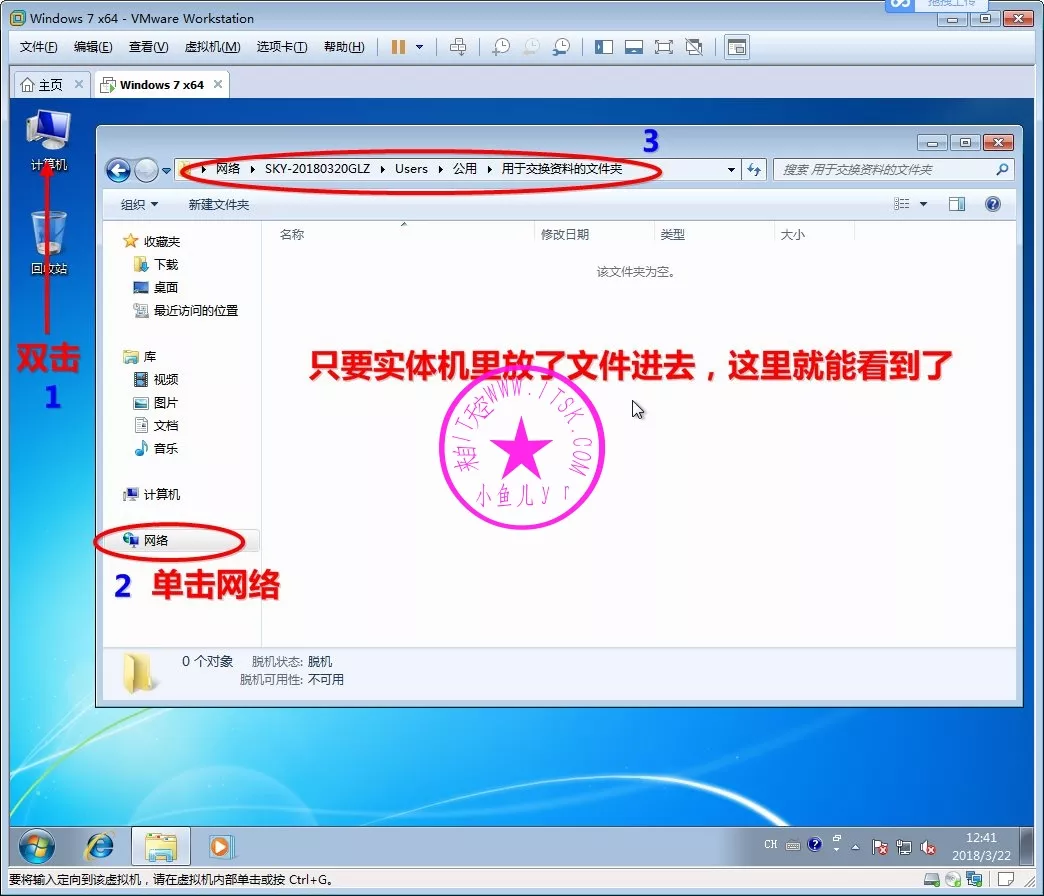
打开虚拟机的WIN7系统,然后按下图操作,要先知道实体机计算机名字,在网络上找到其共享的文件夹的路径,然后把里面的东西复制出来即可。如果虚拟机没有联网,网卡被移除或者被禁用的话是看不到这个文件夹的。
4.转移用户资料到D盘
用户资料保存的位置默认是C盘,为了不用每次重装系统都很麻烦的去备份用户资料或者一不小心直接就格式化C盘重装系统,所以,转移用户资料到D盘是很有必要的。以前试过用优化软件转移用户资料到D盘,但是容易出现各种问题错误,所以为了保险稳定起见,手动转移吧。
按下面步骤操作找到用户资料存放路径,这里只演示桌面的转移的过程,其他音乐,图片,视频等都是一样的方法。
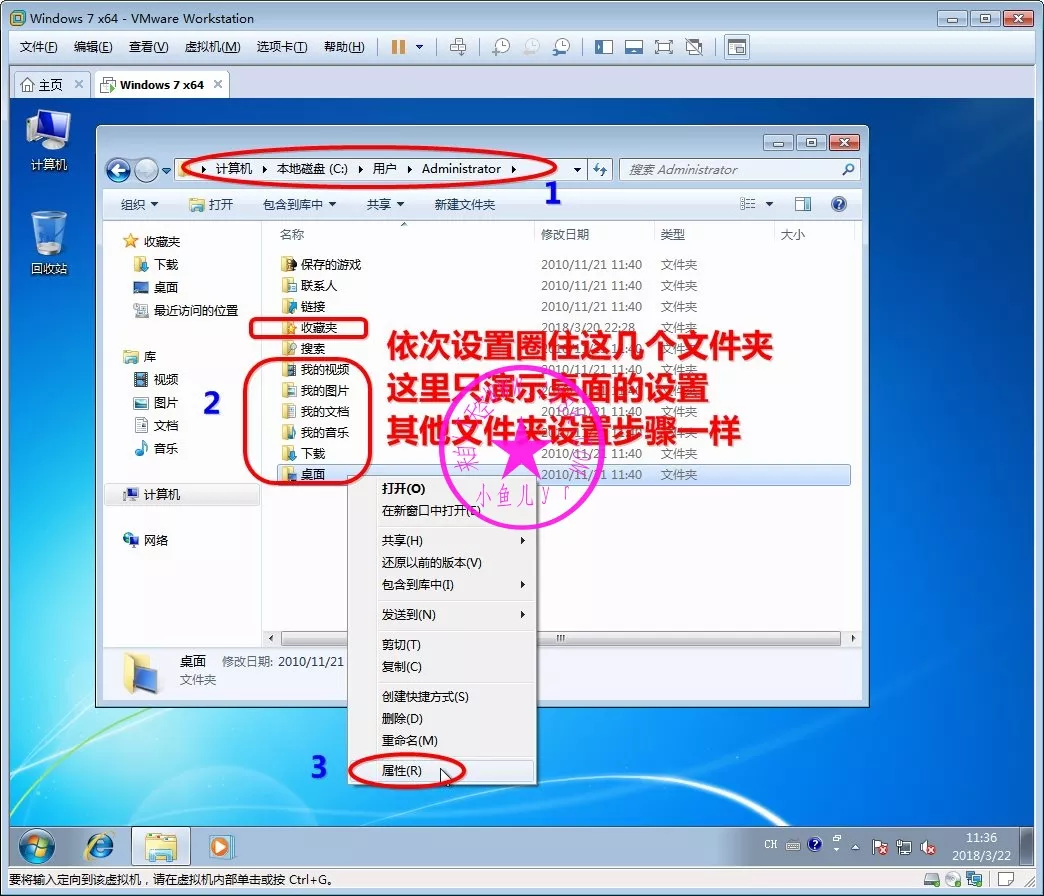
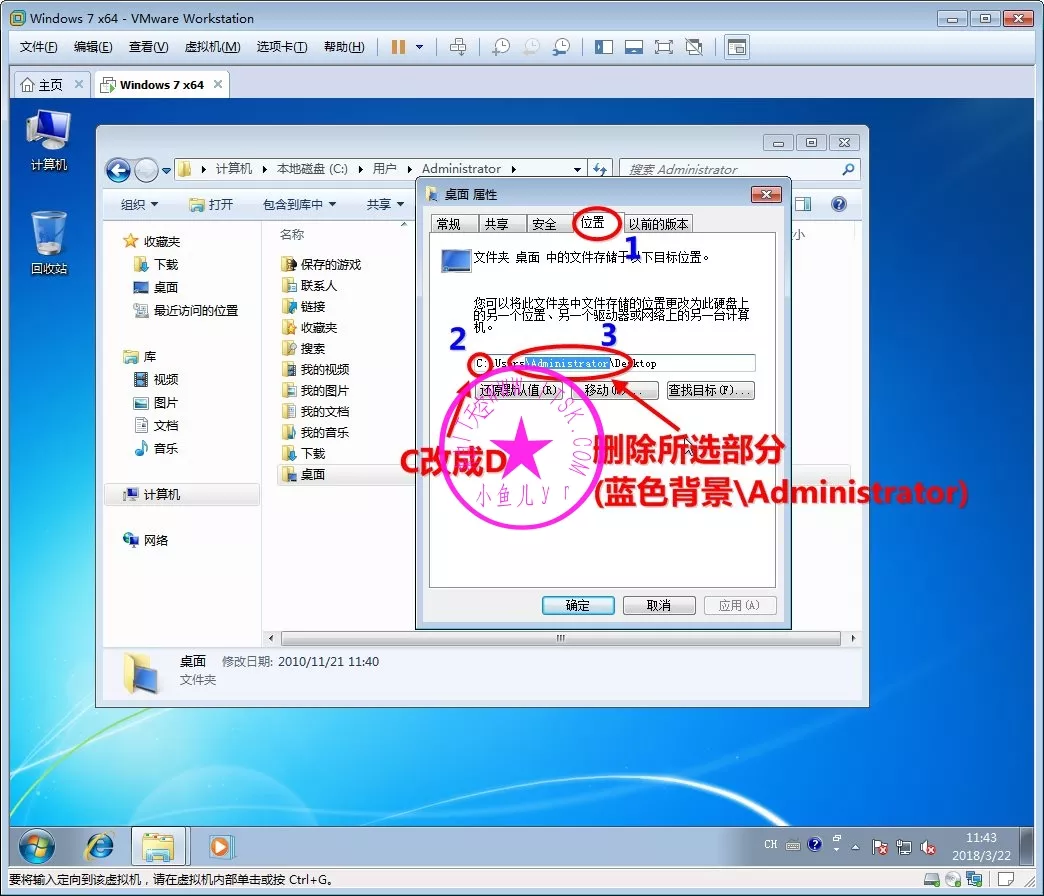
在需要转移的文件夹点右键选属性,选位置,把路径C改成D然后删掉\Adminstrator
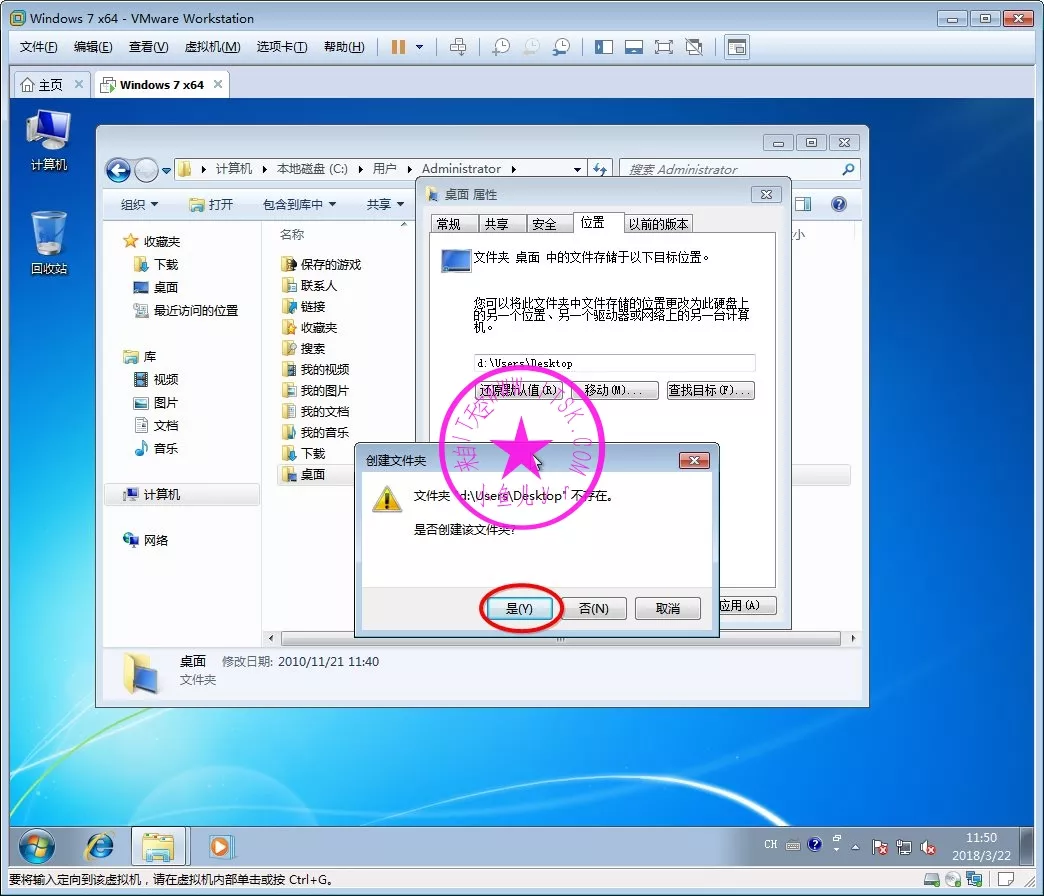
系统会自动在D盘根目录创建一个Users文件夹
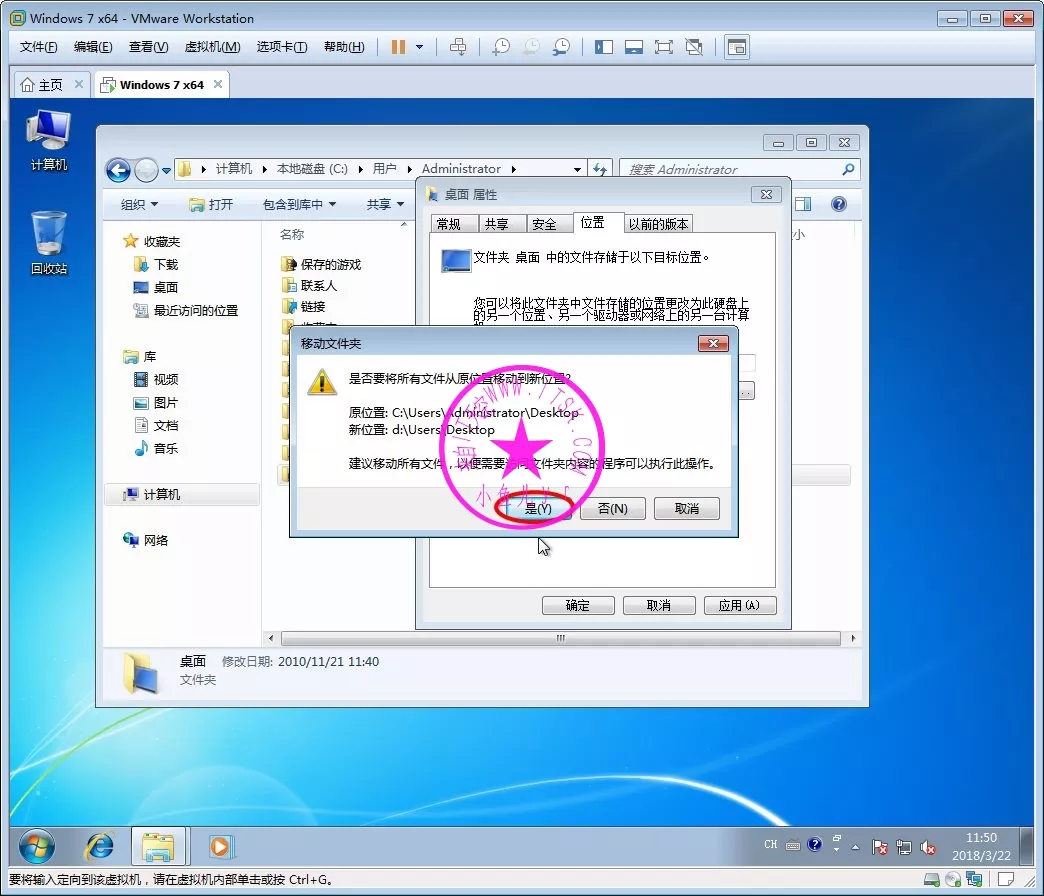
用同样的方法将桌面,音乐,下载,文档,图片,收藏夹,视频转移到D盘即可。
点开D盘确认一下文件是否都转移好了。
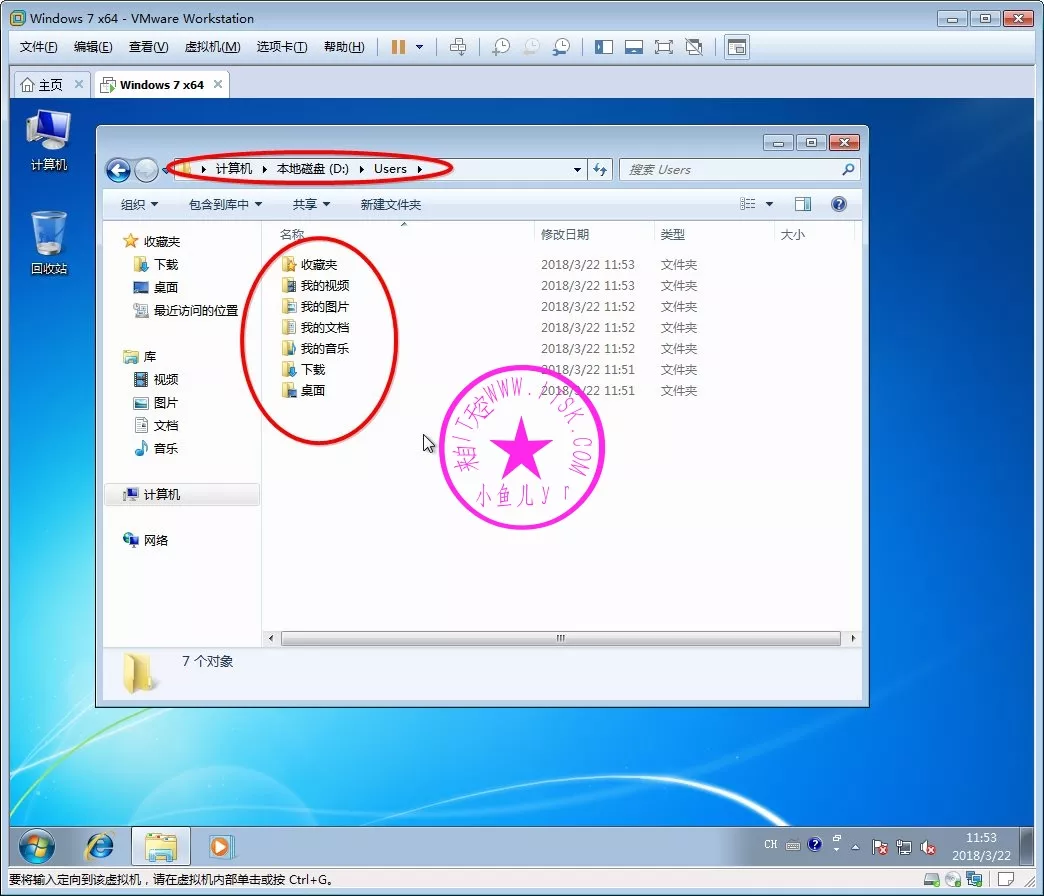
5.激活系统
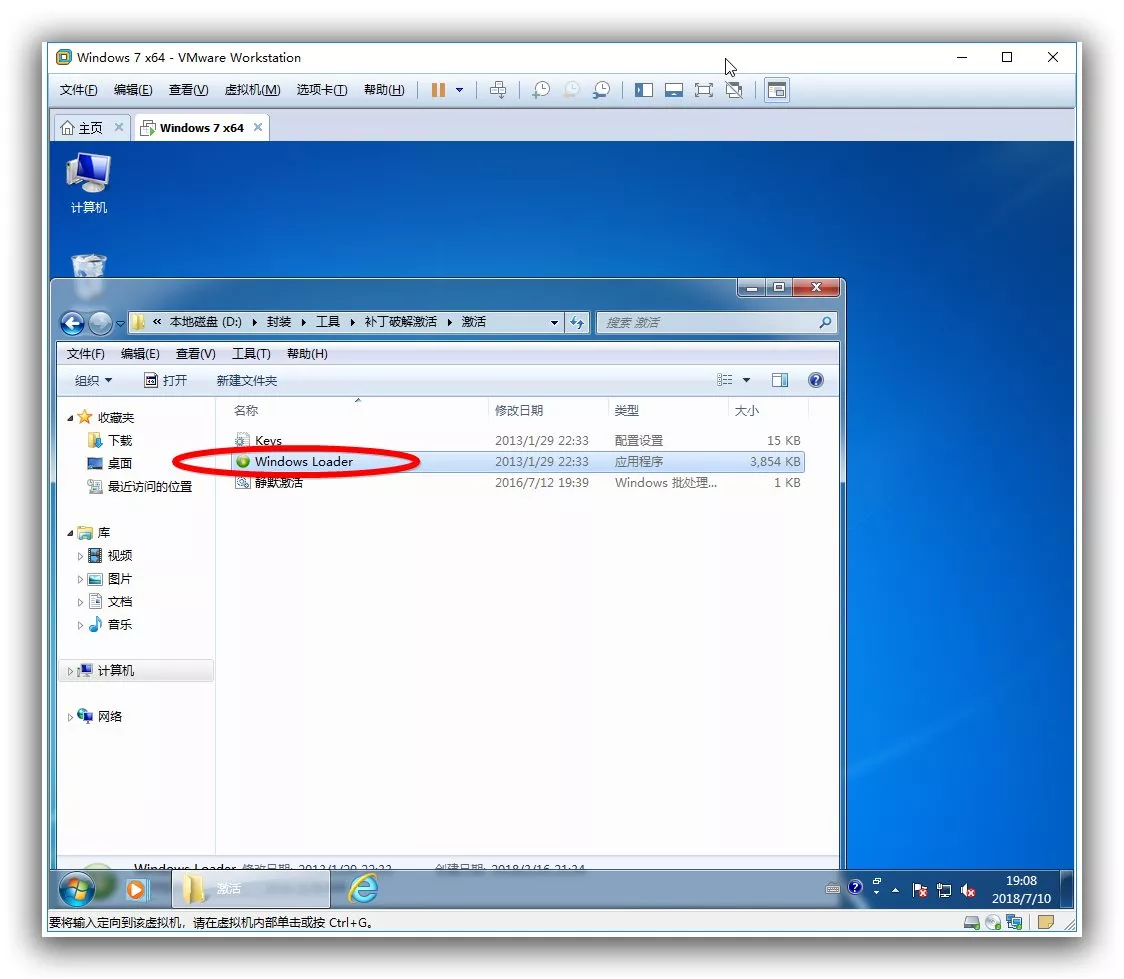
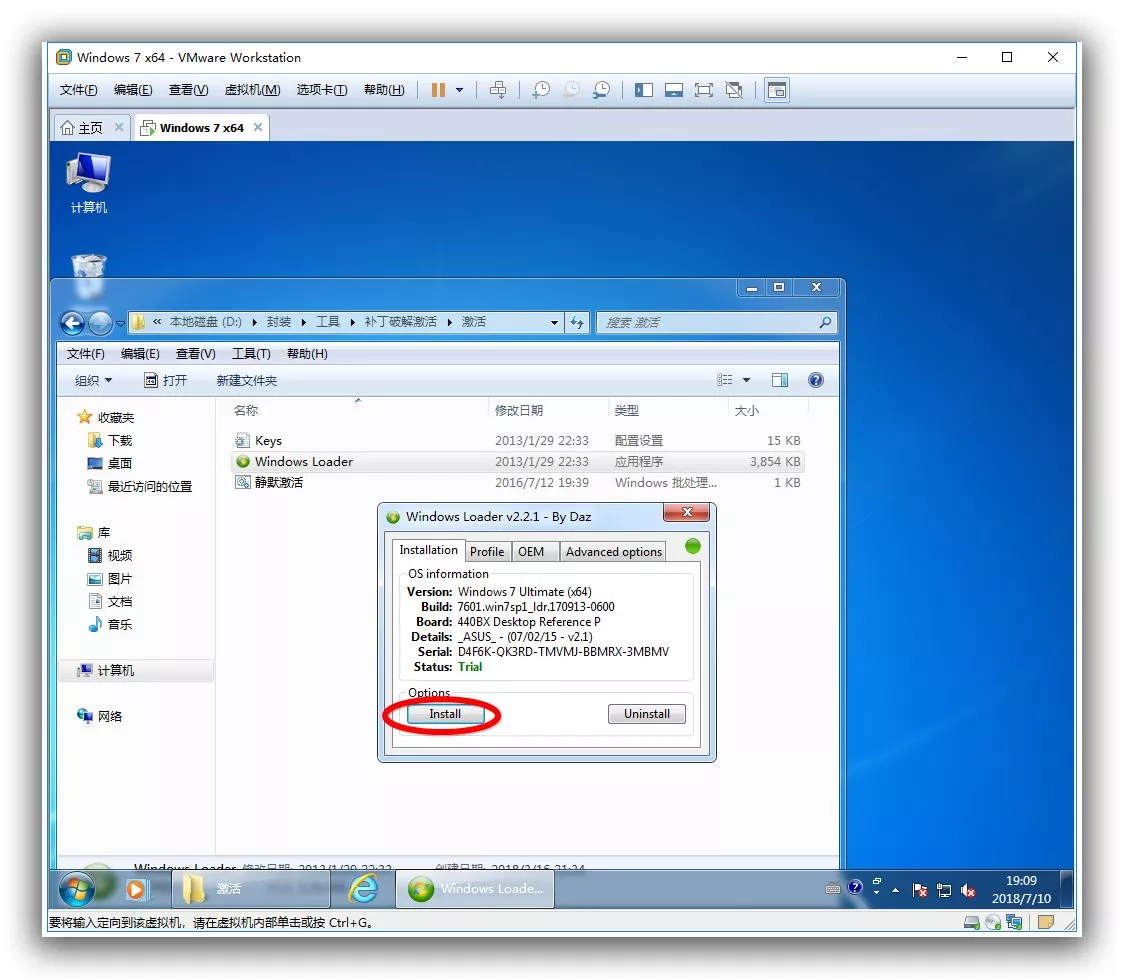
运行软件后按照下面步骤操作即可,记得重启一次电脑。
6.运行库安装
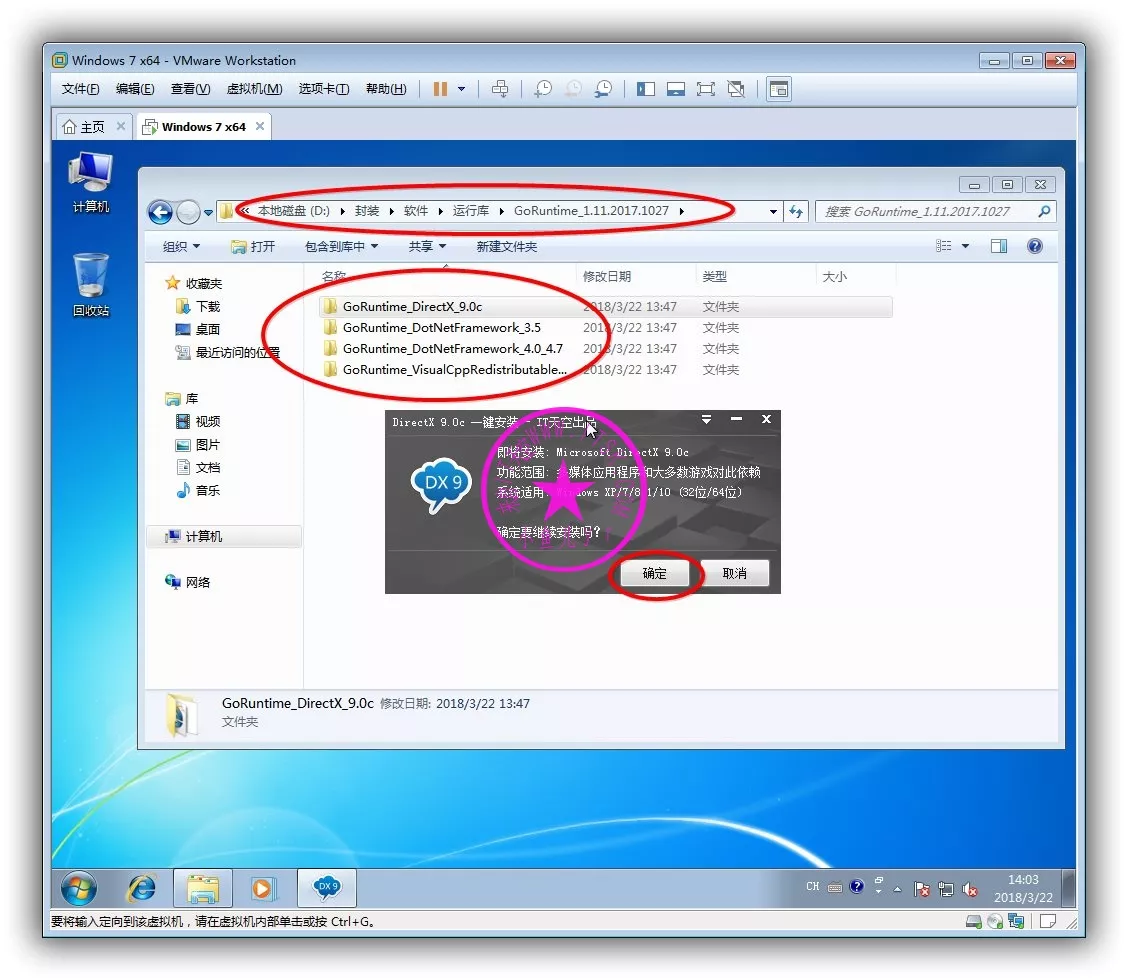
前面下载的IT天空的一键安装运行库,解压后有4个文件夹依次安装即可。
WIN7系统自带了.net 3.5,不用管。
7.系统更新
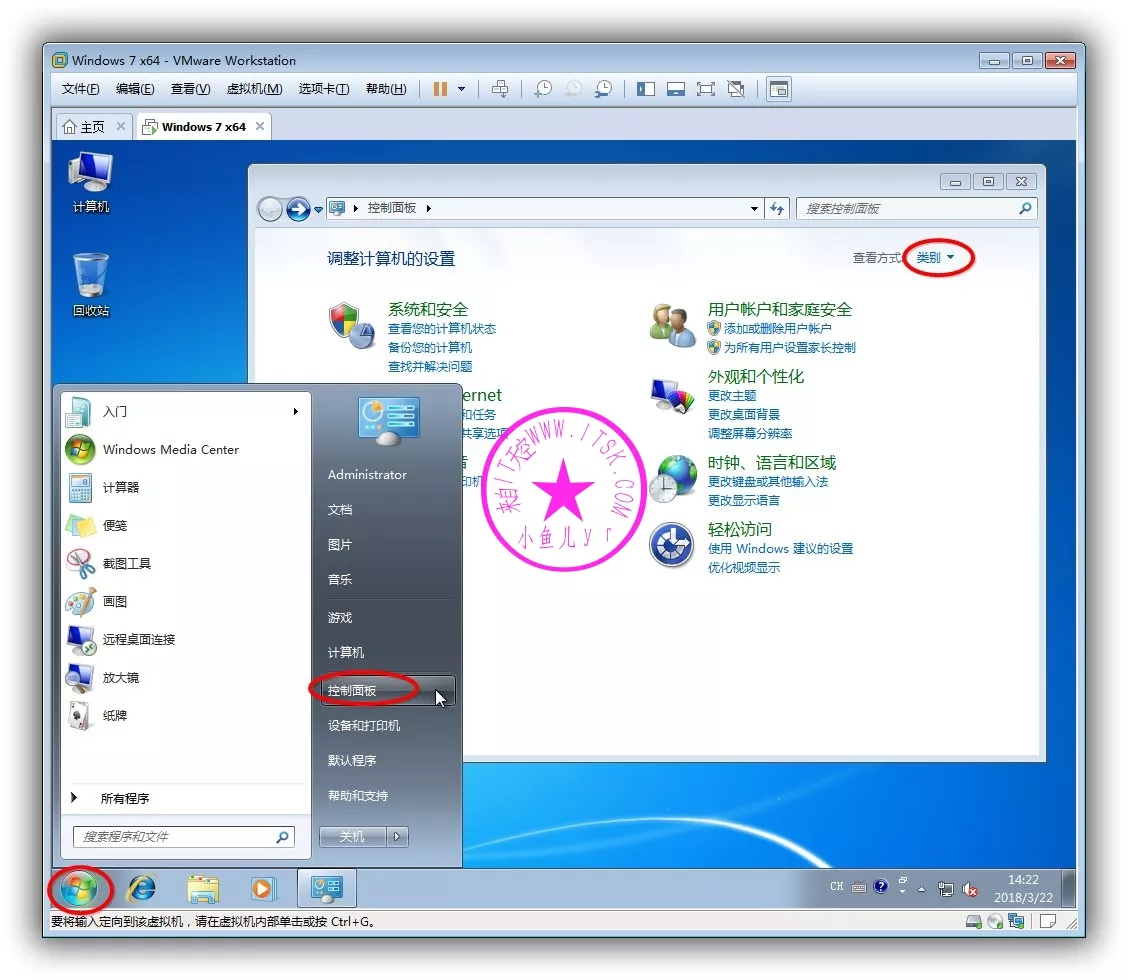
然后就是更新系统打补丁了,按下面步骤更新系统,把补丁打好即可。也可以用前面下载的IT天空的WIN7补丁包直接安装要快的多。如果安装补丁有失败的,多试几次,直到提示没有需要更新的补丁即可。
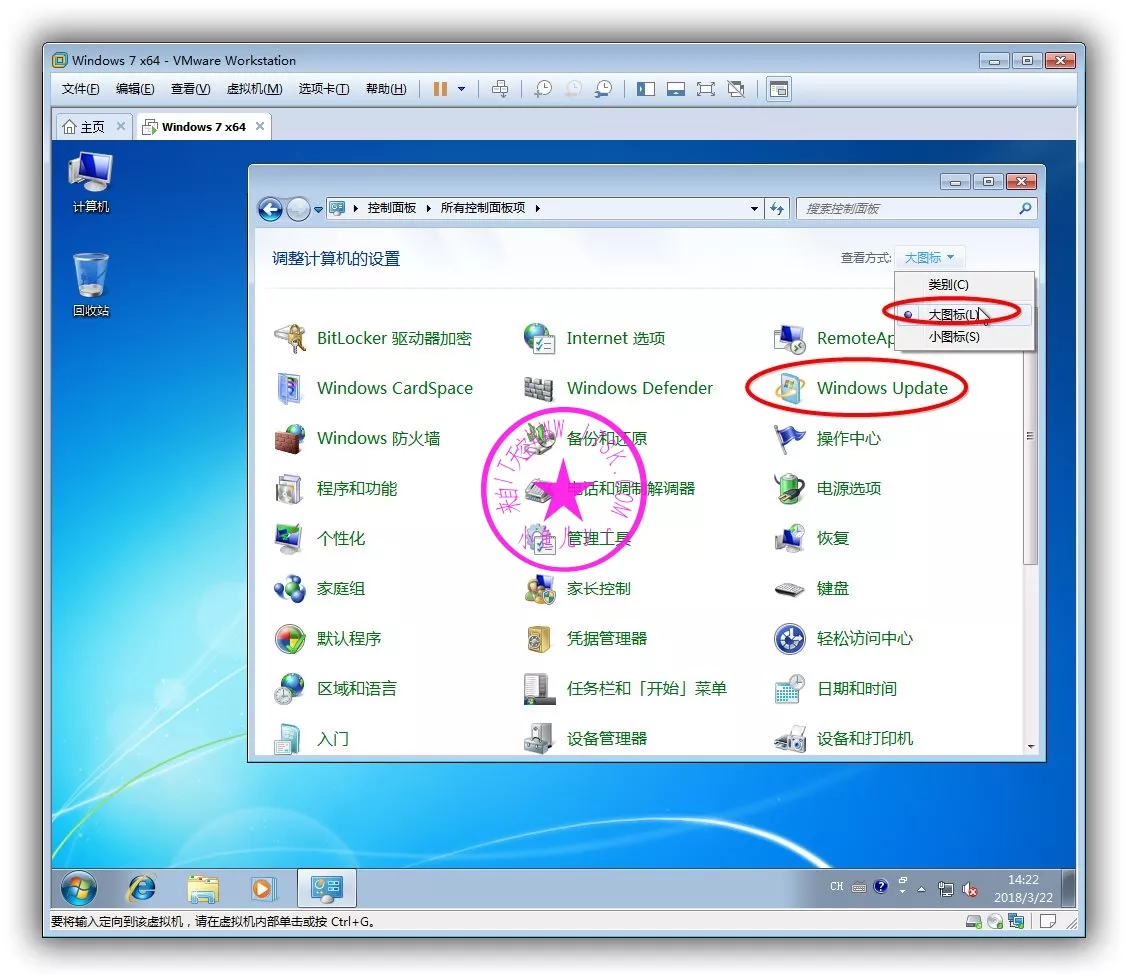
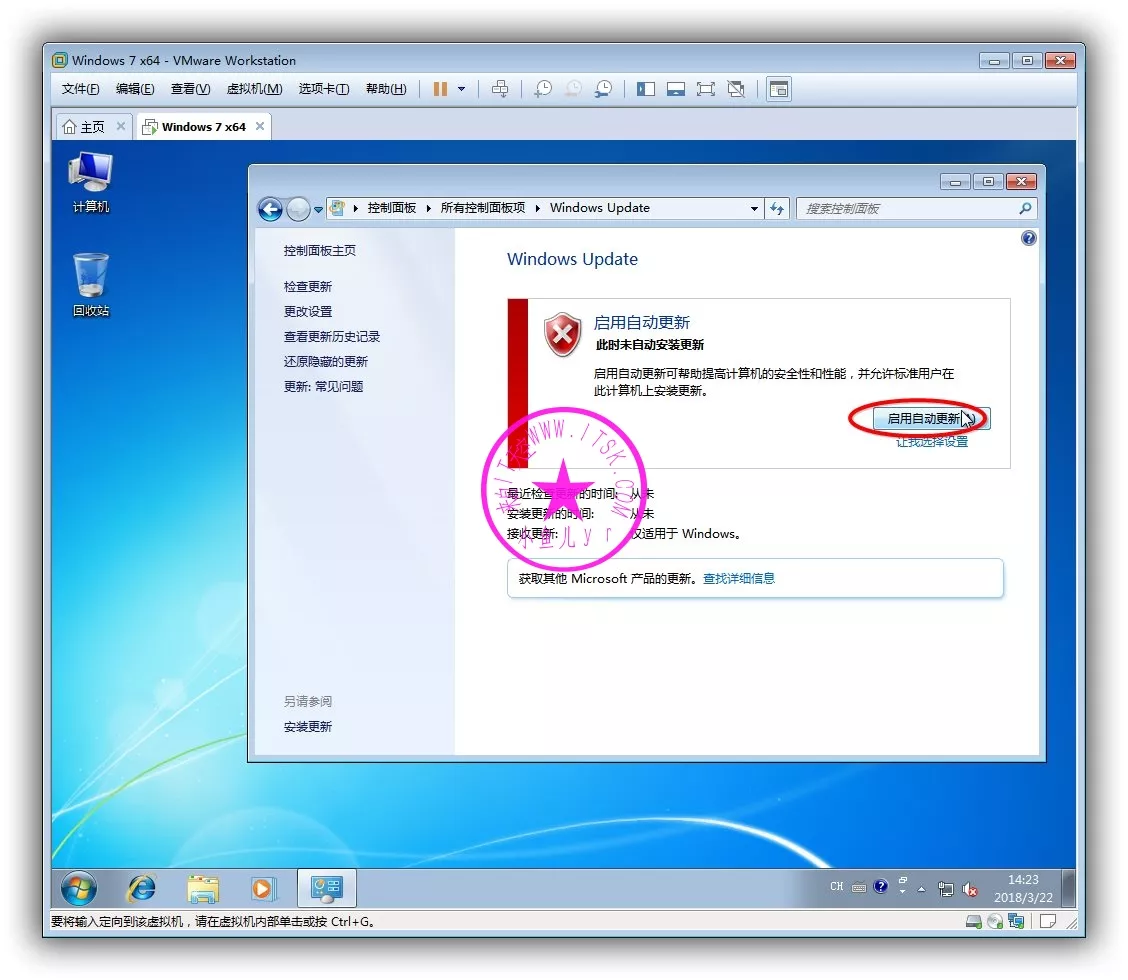
8.第二次备份系统
将PE里的E盘的Users文件夹压缩为zip格式,移动到D盘里,然后做一次完整的备份。D盘的Users文件夹有什么用?为什么要压缩后放到C盘一起备份?可能会有很多刚学封装的朋友会问这个问题。因为Users文件夹是整个系统的一部分,你转移用户资料到D盘的时候所有东西都在里面,备份系统只备份C盘,而Users在D盘,但是必须要一起备份,方便以后同时恢复,如果以后封装出错可能需要回复到这步的时候,只能恢复C盘数据,D盘不能恢复的。如果你事先备份了D盘的Users文件夹和软件安装文件夹到C盘的话,就可以一起恢复,然后把User解压到D盘即可,相当于间接的恢复了D盘。这么说吧,如果你不备份Users文件夹到C盘,以后如果恢复到这步,会提示你无法找到D:/Users文件夹之类的错误。
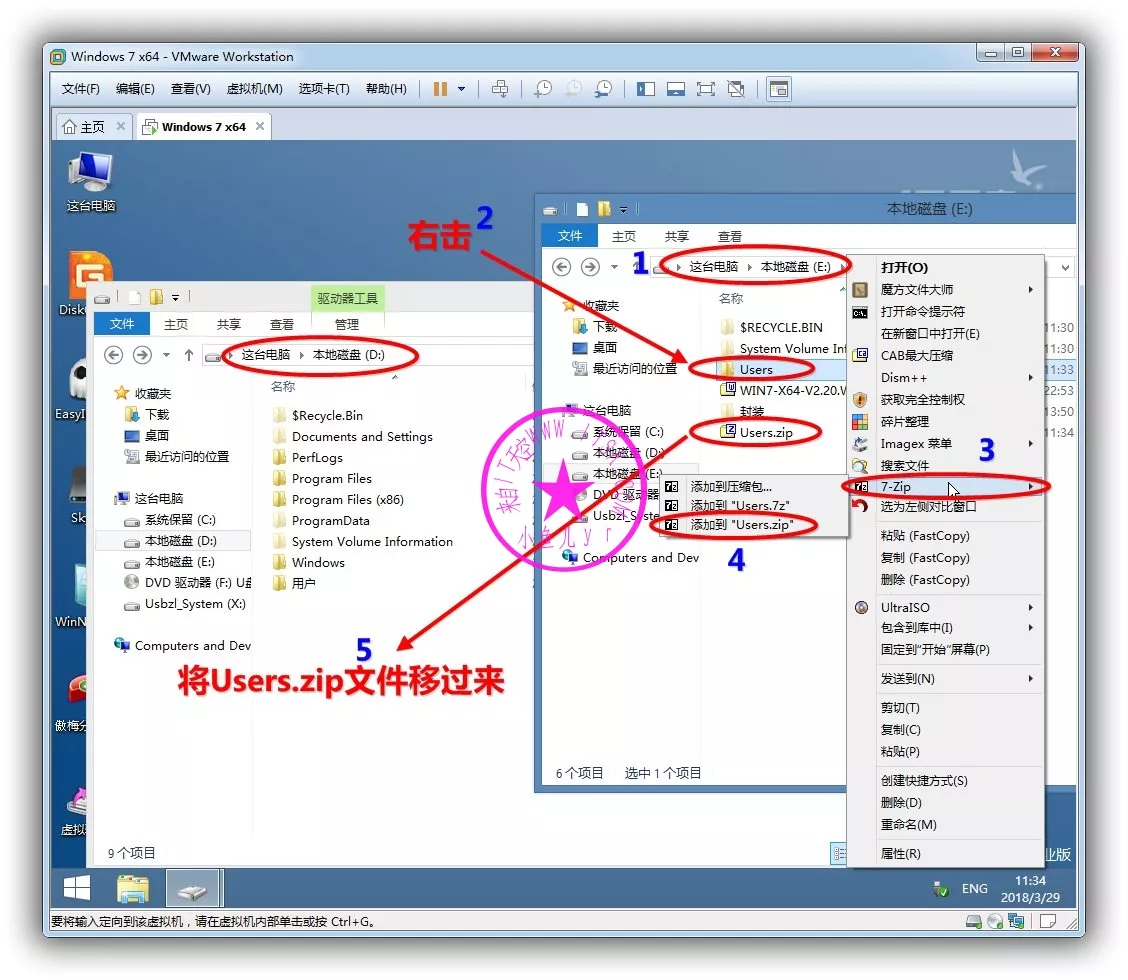
子映像描述里写上系统调整后,按下面的操作即可。点执行分区备份,然后会弹出2次窗口,都点确定即可。这次备份就很快了,大约3分钟左右