1.搜狗输入法(首发IT天空原创小鱼儿)
此版本虽然很古老,但是无广告不会自动更新。

按下图简单设置一下

关闭更新

移除微软自带输入法


移除英语(美国英语)

最后记得按下面的步骤设置一下。不然,封装后输入法会被还原为自带的微软拼音。

2.好压压缩软件
这款软件很好用,能解压很多格式的压缩包,包括7z压缩包,可直接浏览和解压WIM镜像文件。无弹窗广告,按下面操作设置即可永久不会自动更新。

简单设置一下

建议开启层叠右键关联菜单,使右键菜单更简洁。

关闭没用的功能

关闭自动更新

3.迅雷
现在的迅雷软件直播满天飞,软件很大也很占内存,广告还不少。不过还好,我这里珍常了一个几年前的纯净版迅雷,只有下载功能,没有任何广告和什么乱七八糟的直播,也不会自动更新。

更改安装路径,把C直接改成D即可,其他不变。

设置一下下载路径到D盘迅雷下载。

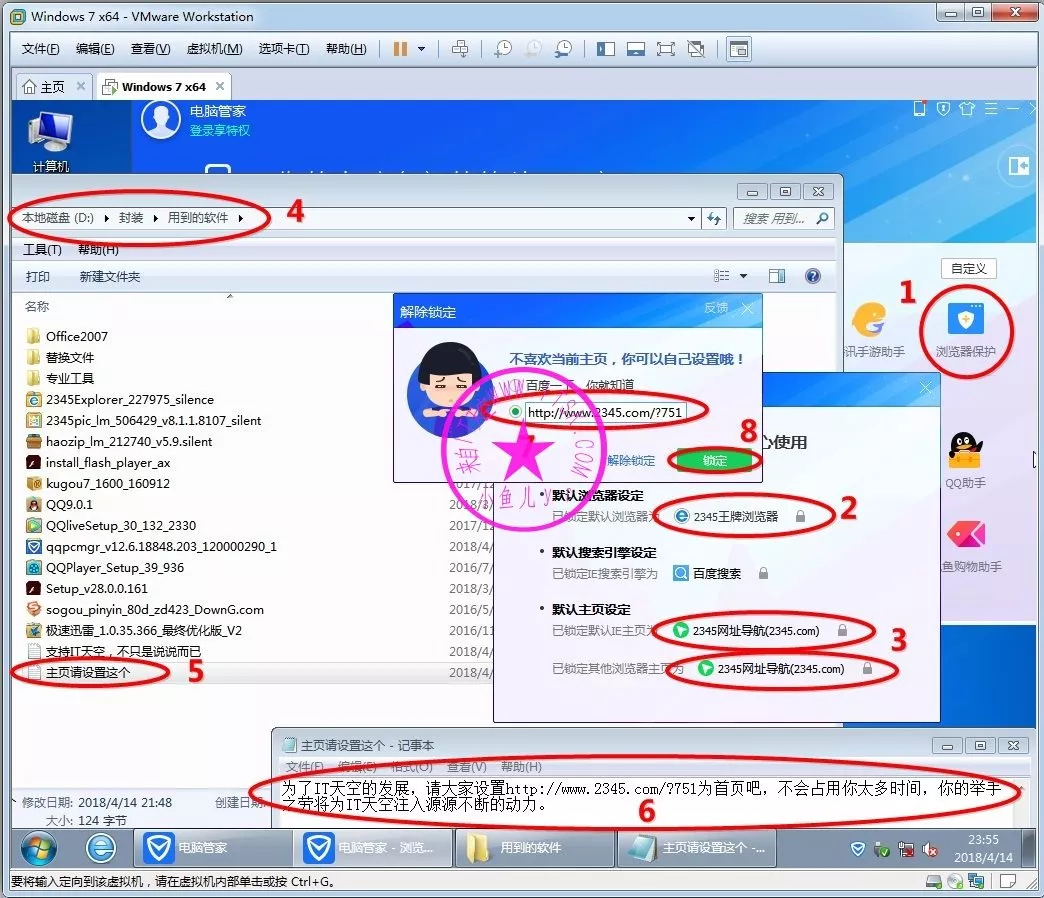
4.2345浏览器
推荐2345浏览器还有另一个原因,曾经我遇到过有些机关单位的专用网页,政府网,党政网,还有OA网页端,在打开某些插件或者打开图片或者网页在线文档时,用IE11,QQ浏览器,360浏览器通通不行,唯独2345可以,这后来让我对2345刮目相看,而且2345打开主页速度明显快于其他浏览器,特别是刚装完系统后更明显,不知道你们发现没有。所以,后来2345浏览器是我的封装必备浏览器。有些人不喜欢它可能是因为他会强制自动更新,这里我就说下怎么强制让它永久不自动更新。
软件是静默安装包,双击即可,自动安装。

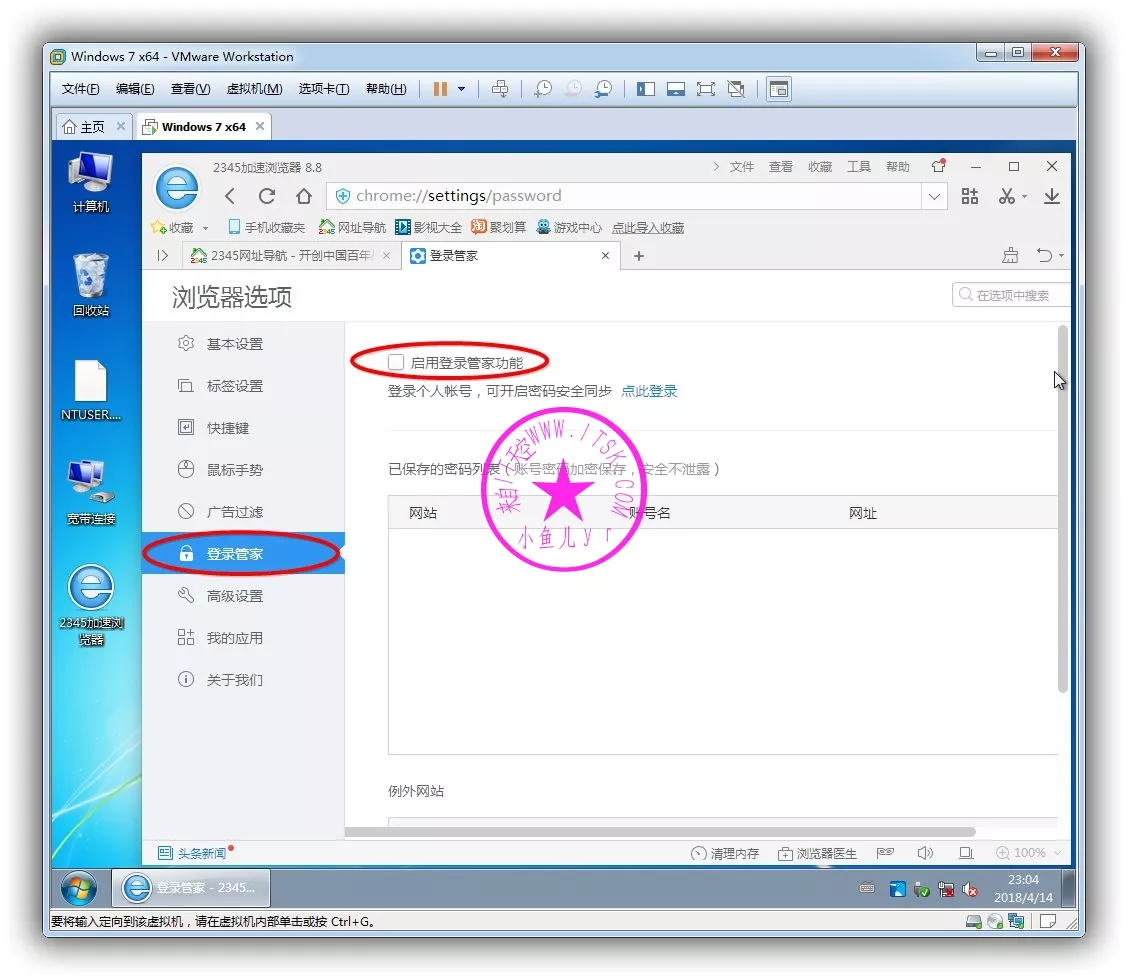
打开浏览器,按下面的设置
如果没有自己推广的主页,请不要更改主页,有大家的支持,IT天空才能发展的更好。

修改默认为迅雷下载,路径也改一下。把推荐软件打开关掉,这选项容易造成不懂电脑的客户下载些无用的软件


这里随意,这些设置是我的个人习惯,不一定适合你们。
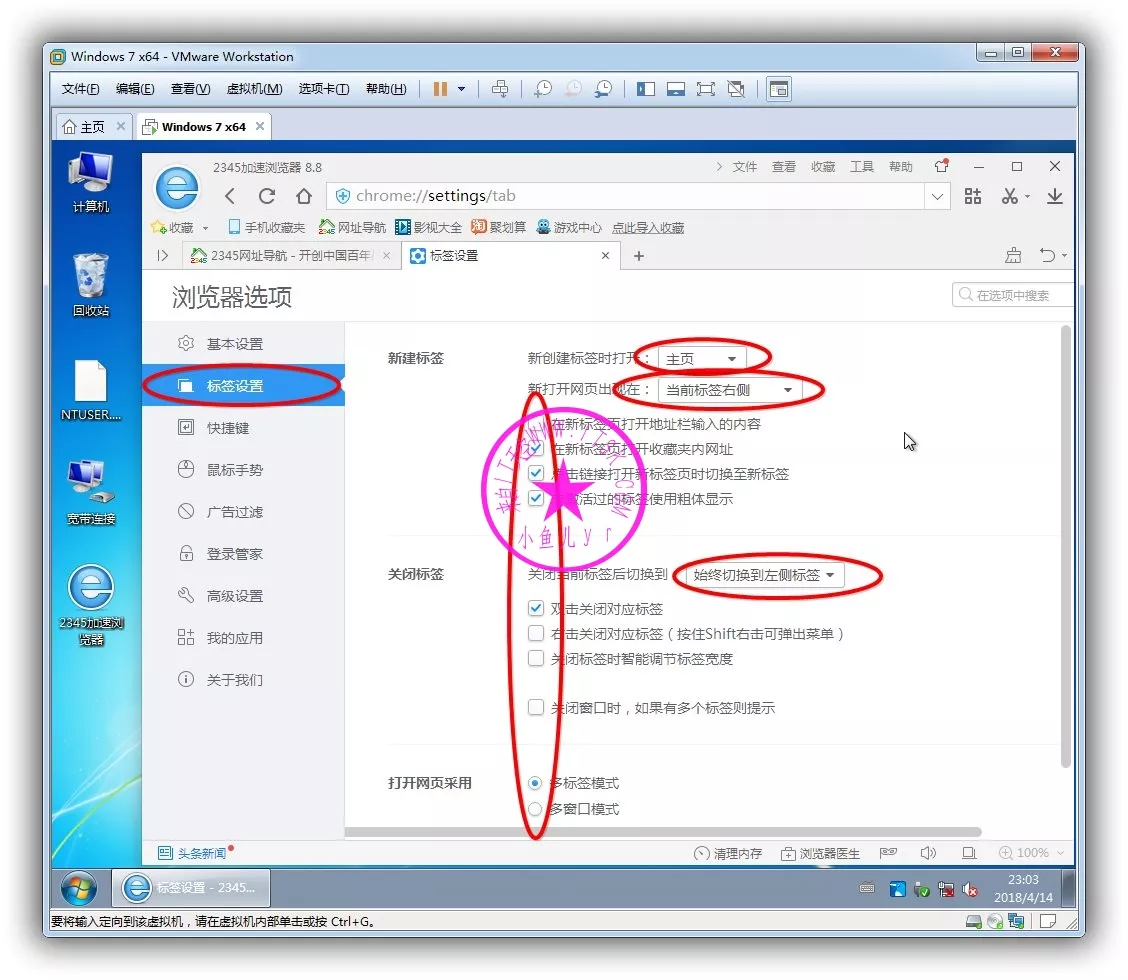
开启广告过滤
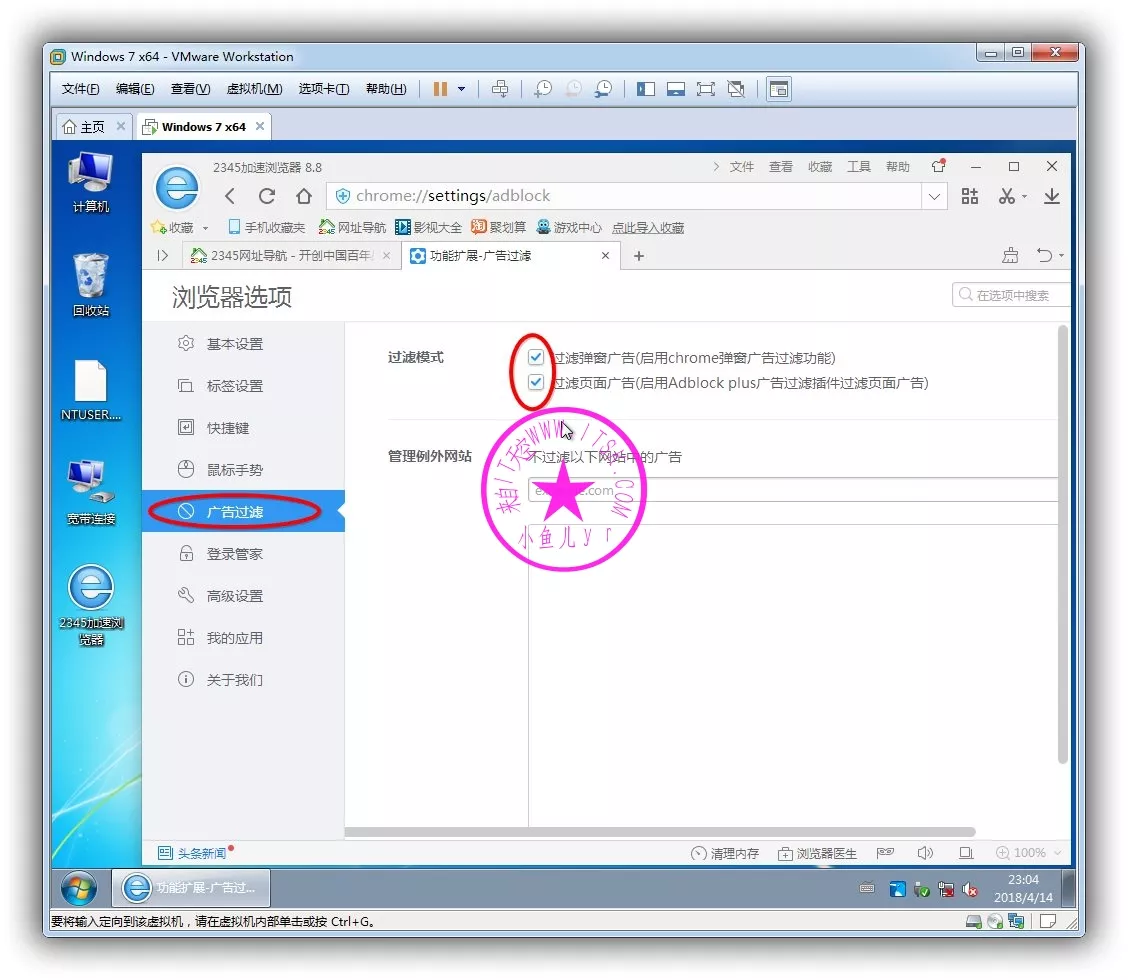
不安2345管家,所以这个功能没用,关掉。
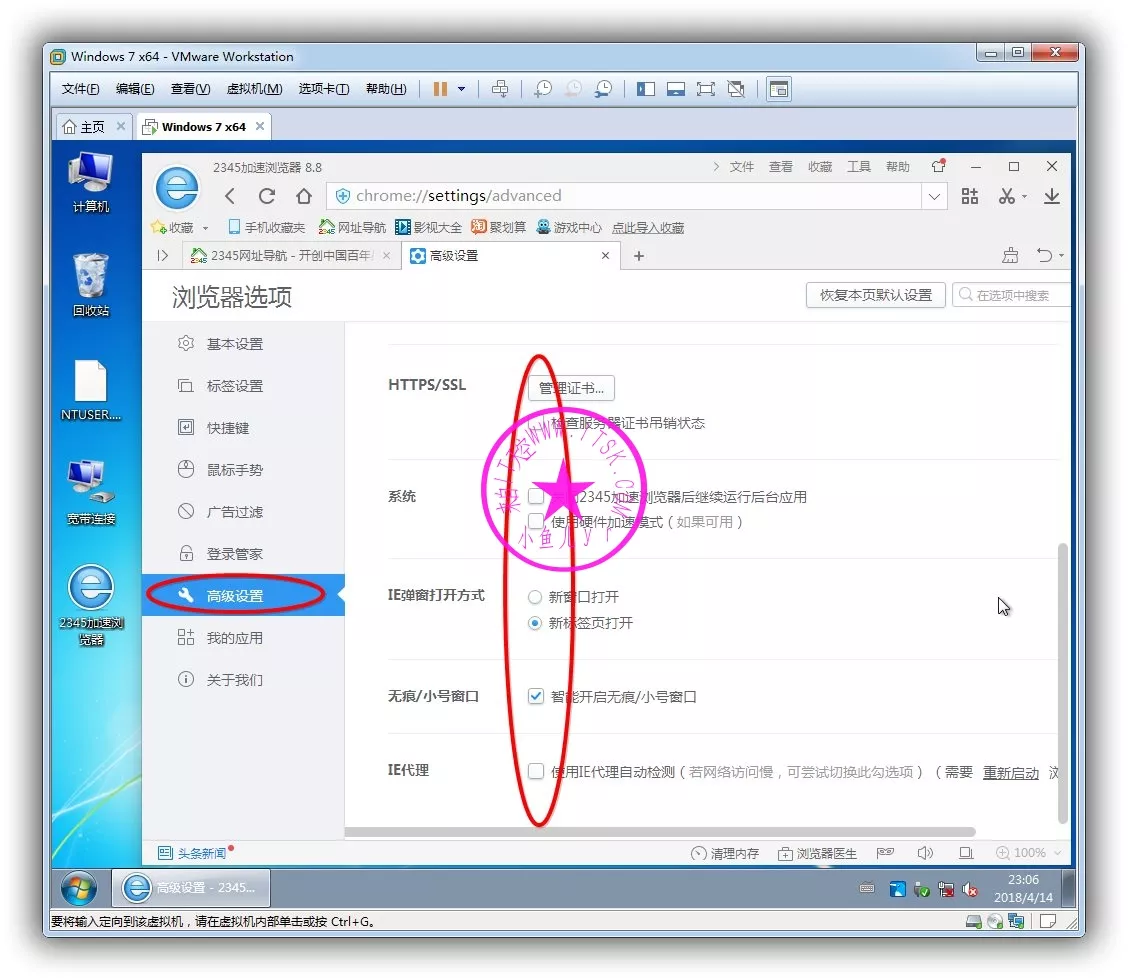
关闭烦人的鼠标超级拖拽,有时候明明是在复制文字,一不小心就弹出一个搜索网页,就是这个东西惹的祸。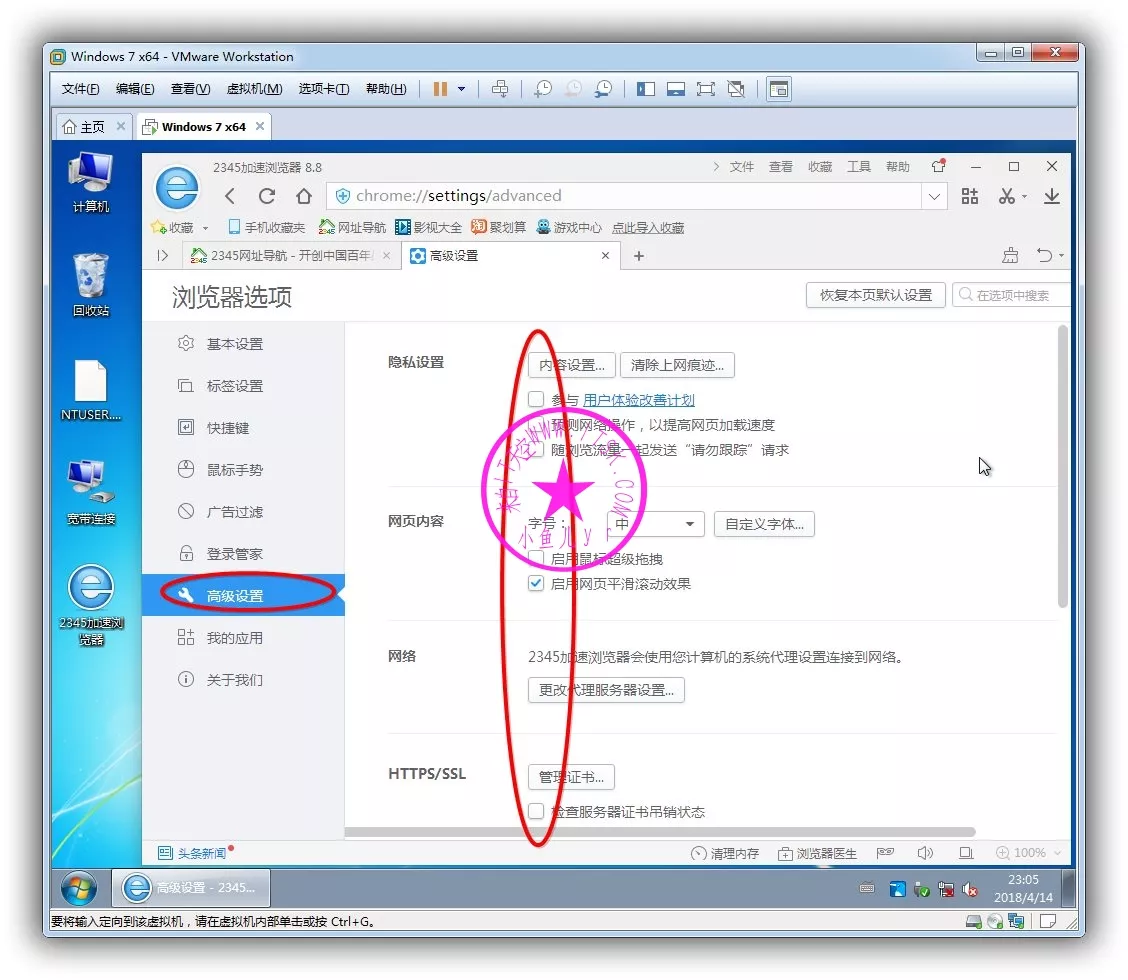
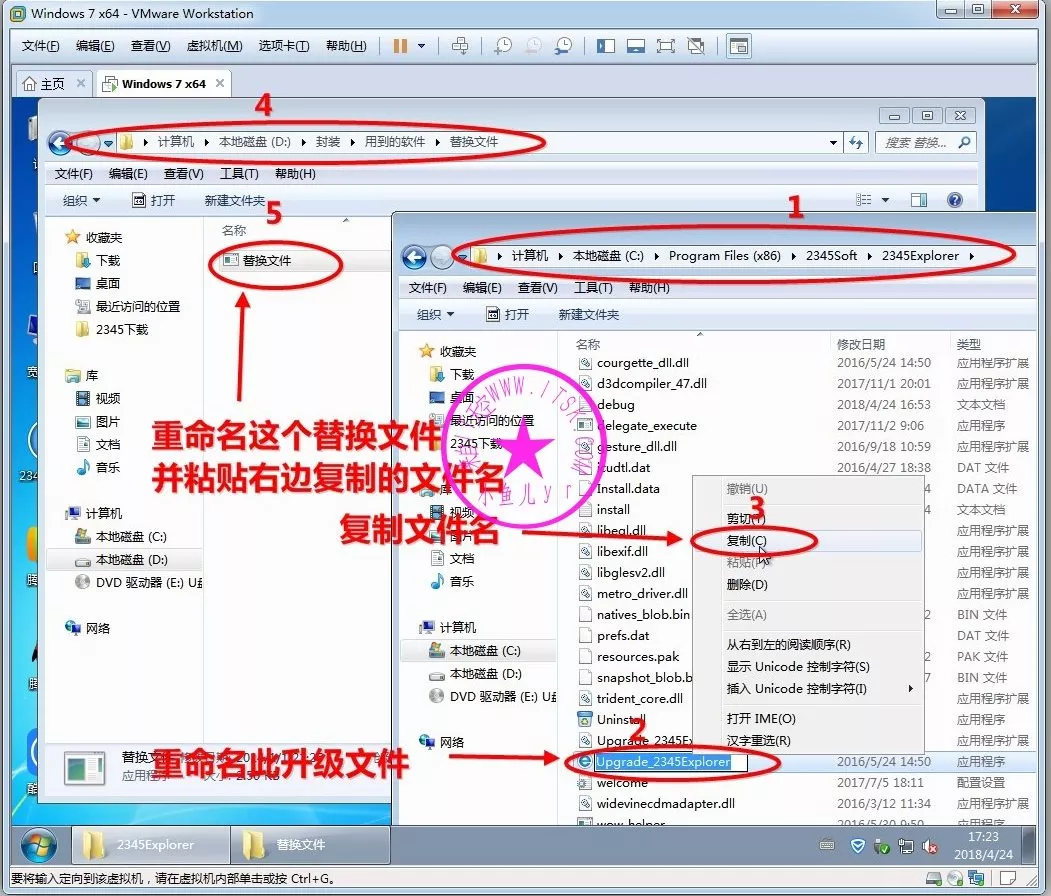
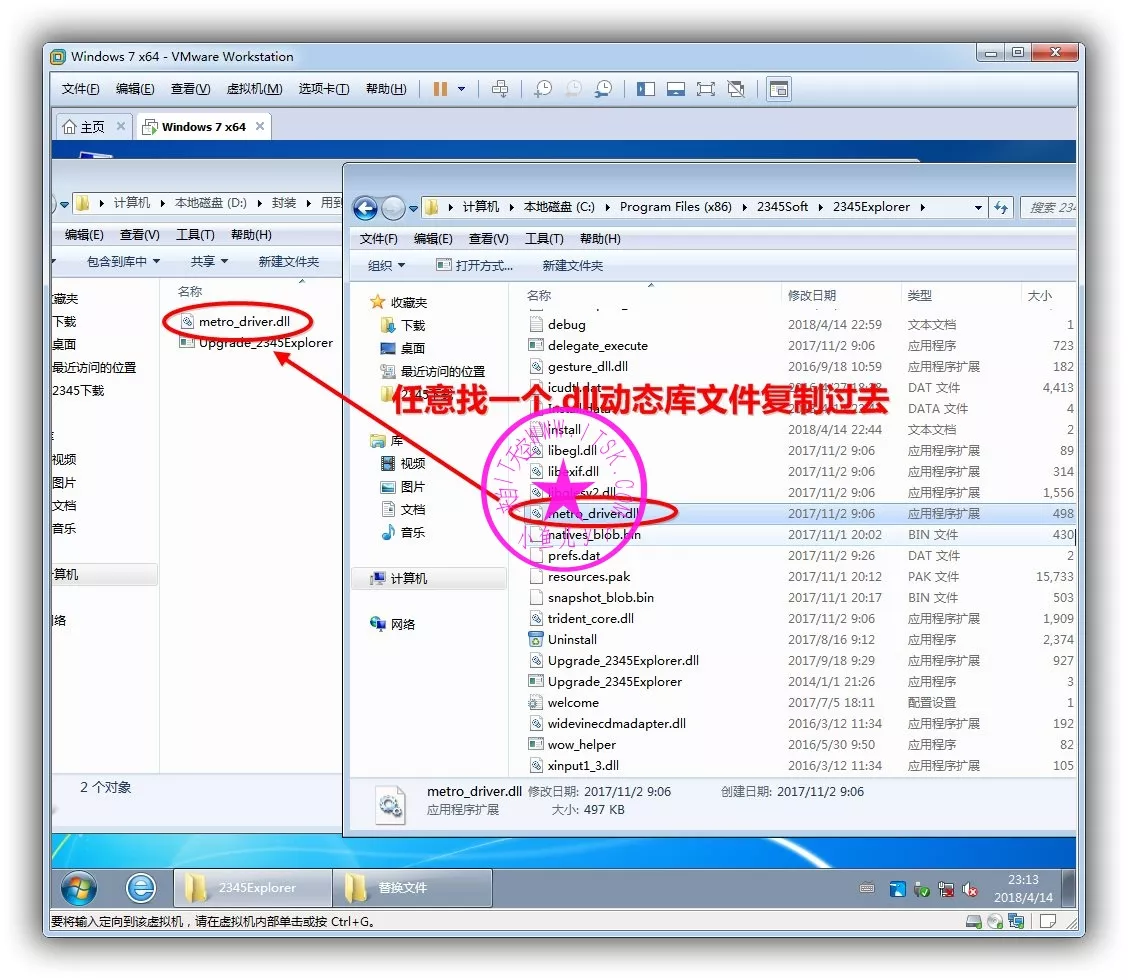
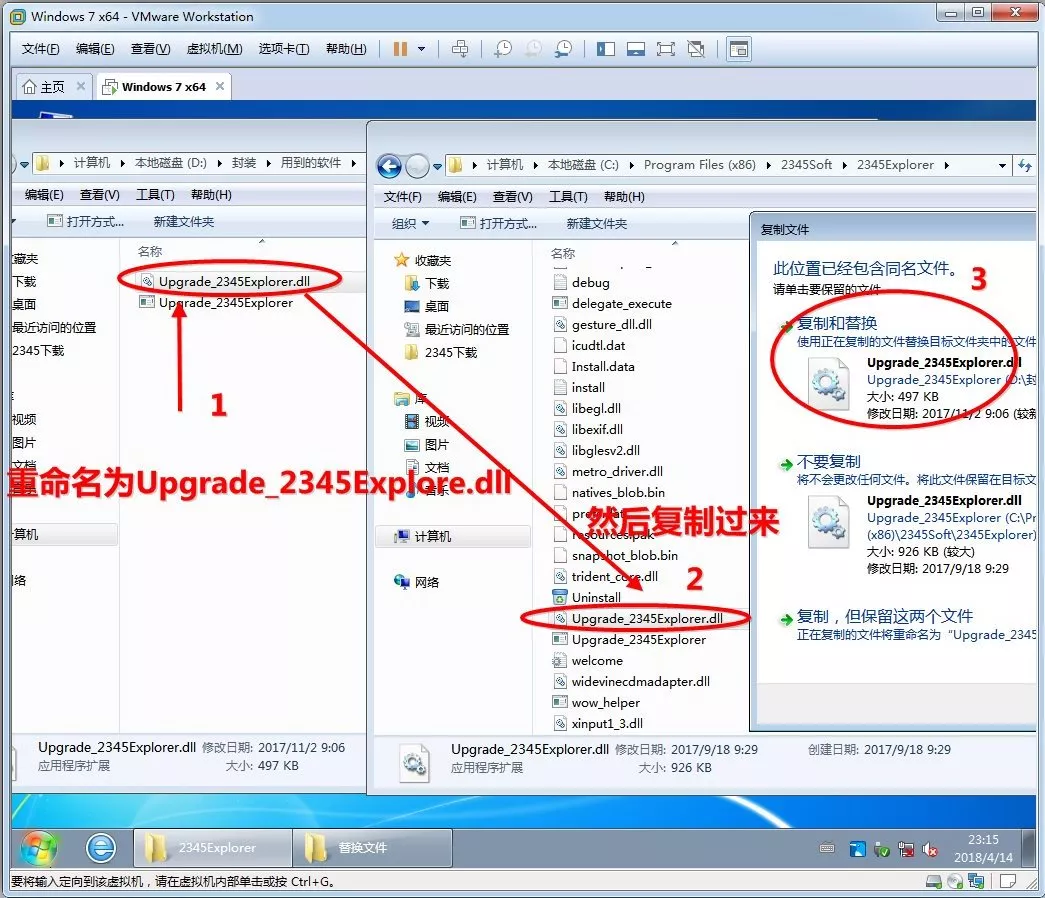
下面重点来了,按照下图找到2345浏览器安装路径文件夹下的文件Upgrade_2345Explorer.exe右键选重命名,然后复制其文件名,不是复制文件本身哦。在下载的软件包里找到占位替换文件,占位替换文件就是一个不可执行的可执行文件,运行不会报错,也不会执行任何操作。把替换文件重命名为刚才复制的名字Upgrade_2345Explorer.exe
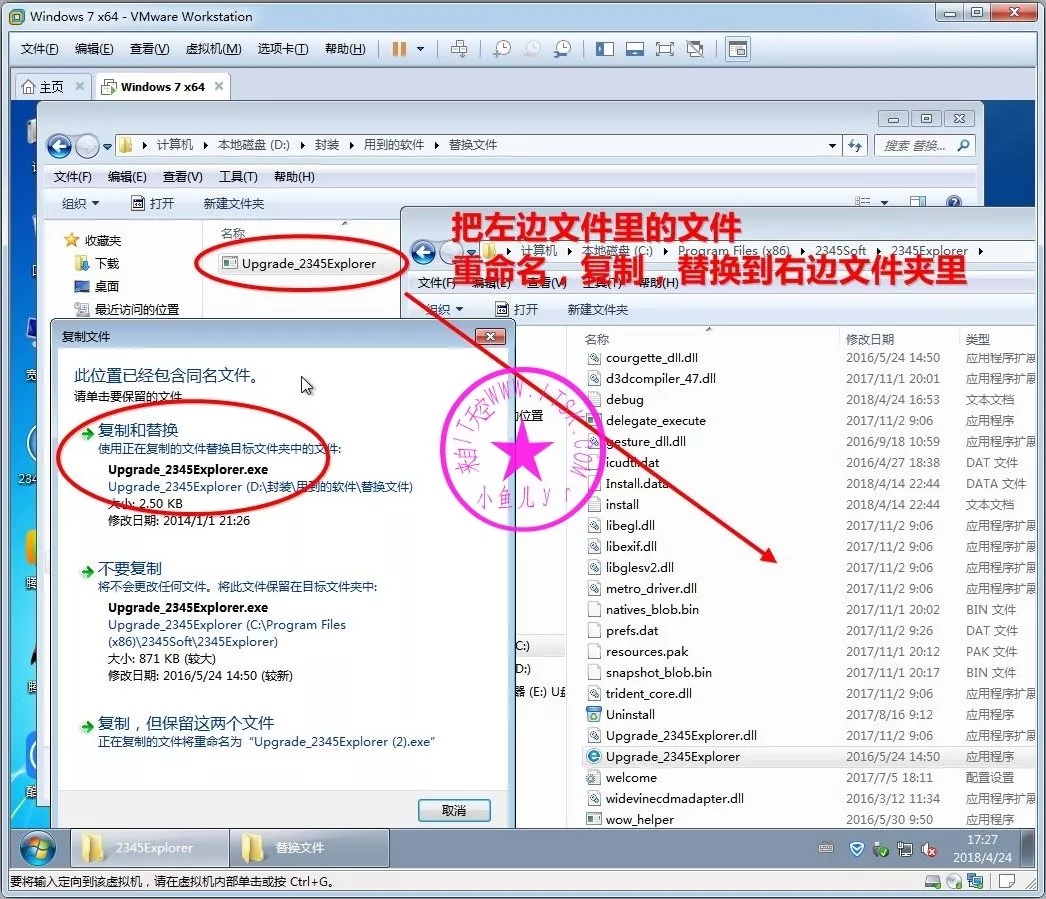
然后复制刚才修改好的替换文件,这次是复制文件本身哦,复制到2345浏览器安装文件夹路径下面,替换原来的Upgrade_2345Explorer.exe文件即可。为什么是替换而不是直接删除?因为直接删除的话,使用2345浏览器过程中会弹出找不到文件的错误!
任意复制一个.DLL动态库文件到左边文件夹里
重命名,复制,替换
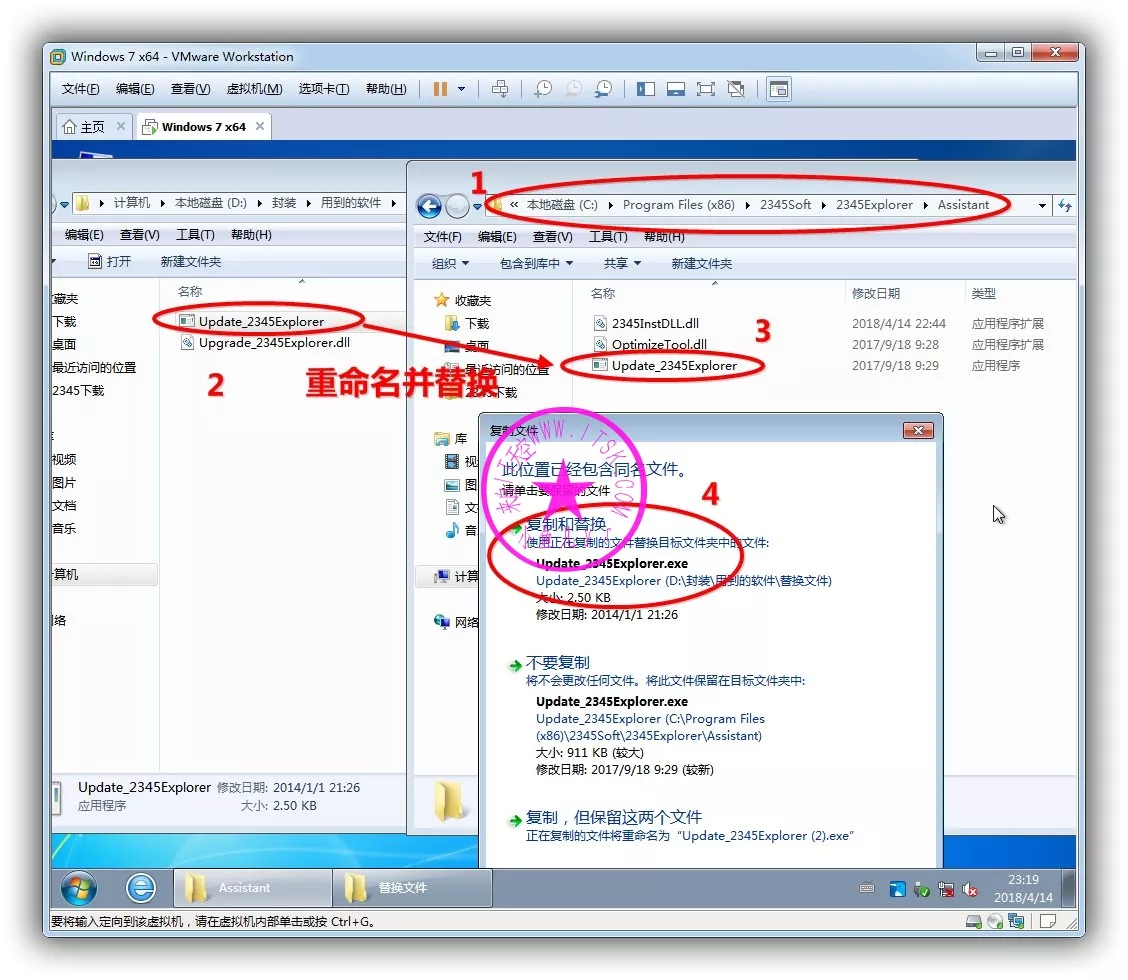
找到下面这个文件夹路径,重命名复制替换。
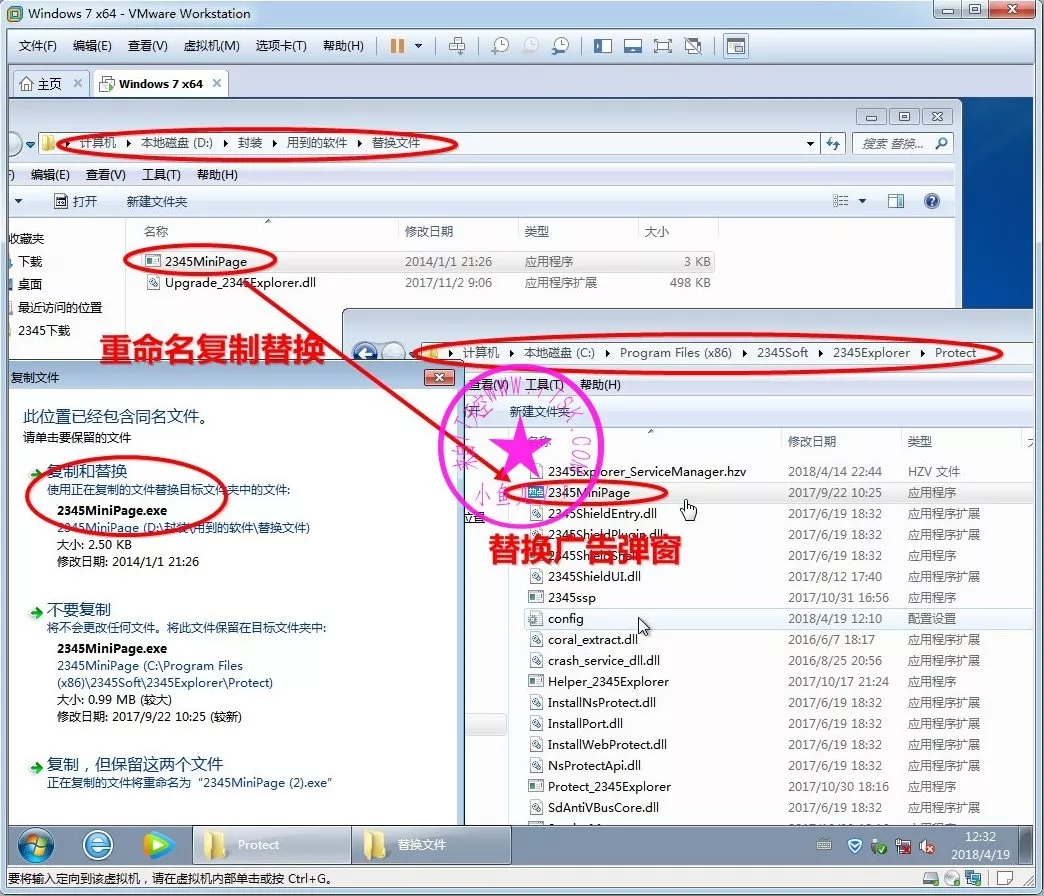
禁止2345浏览器弹窗广告
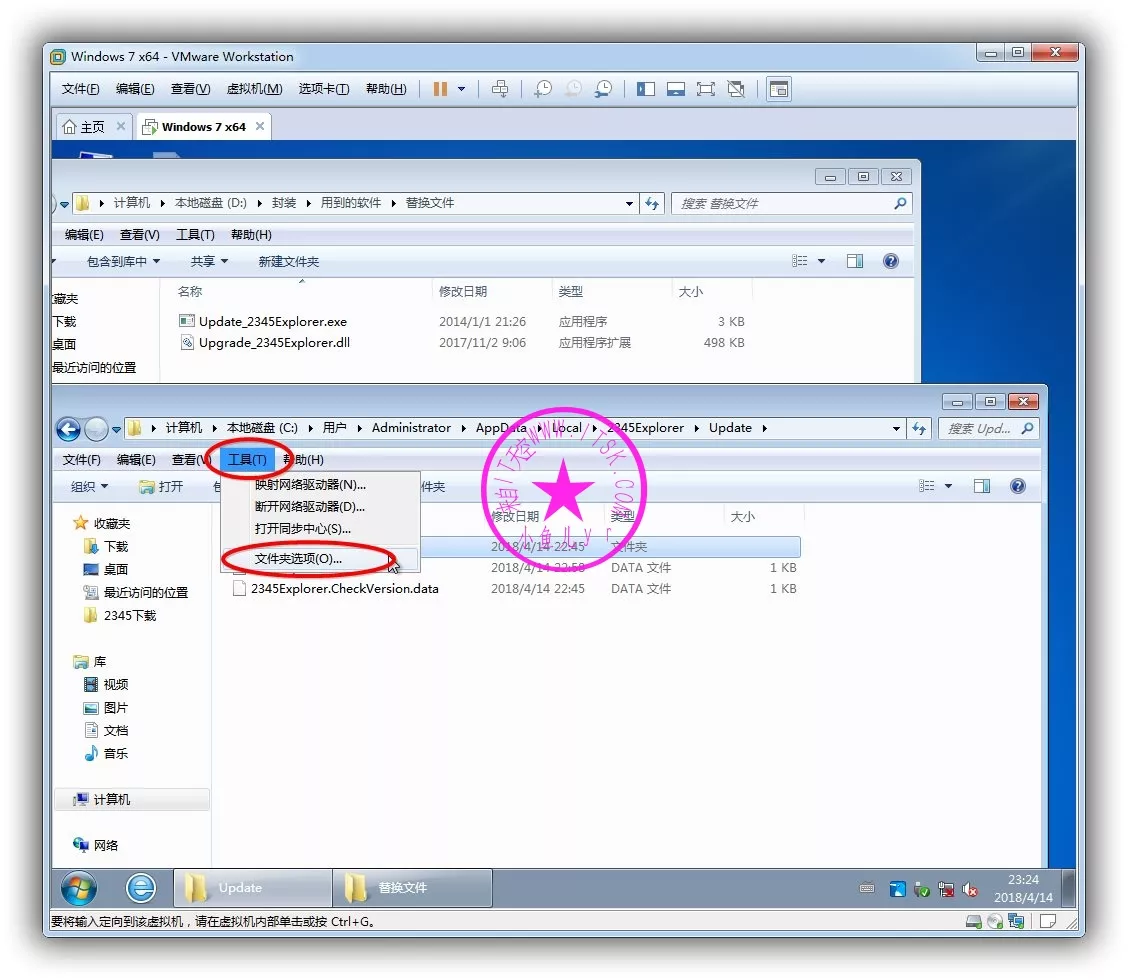
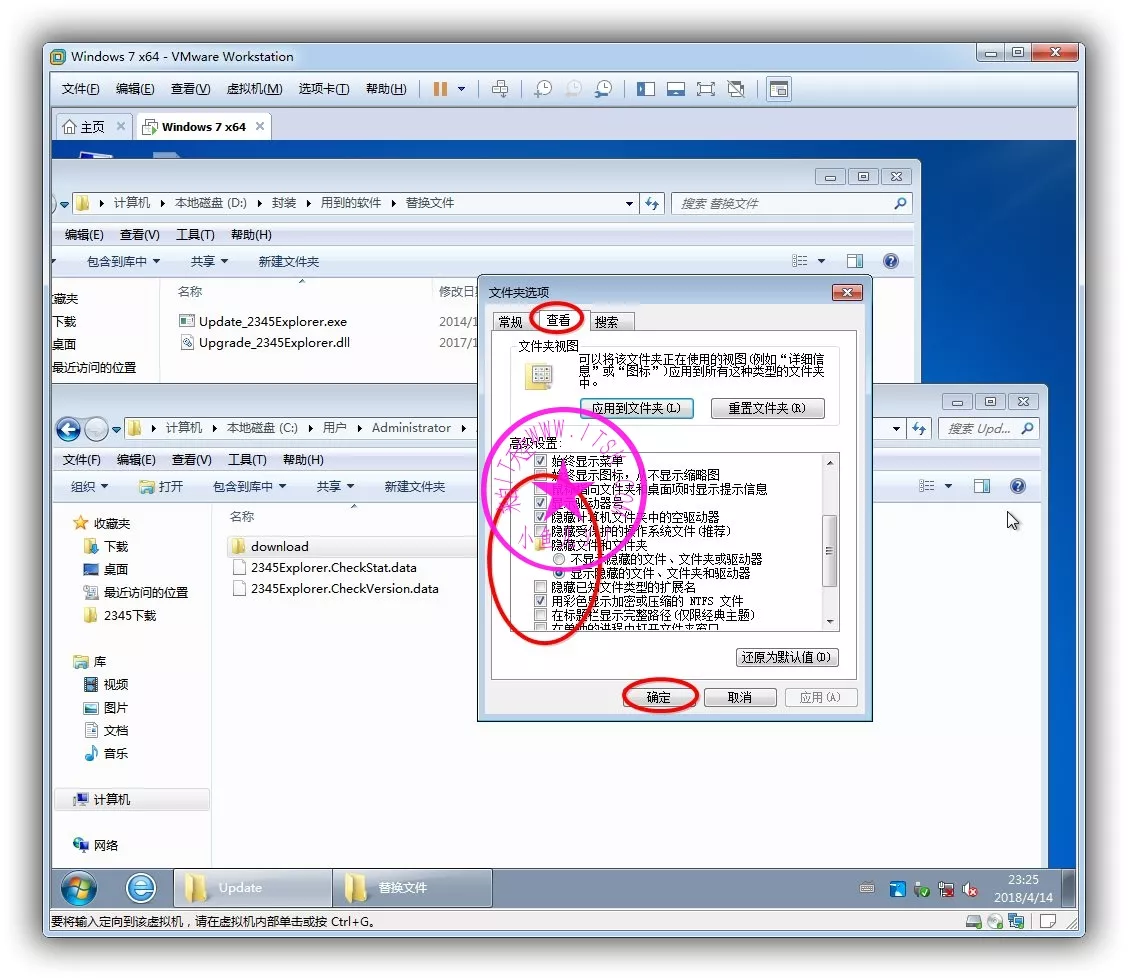
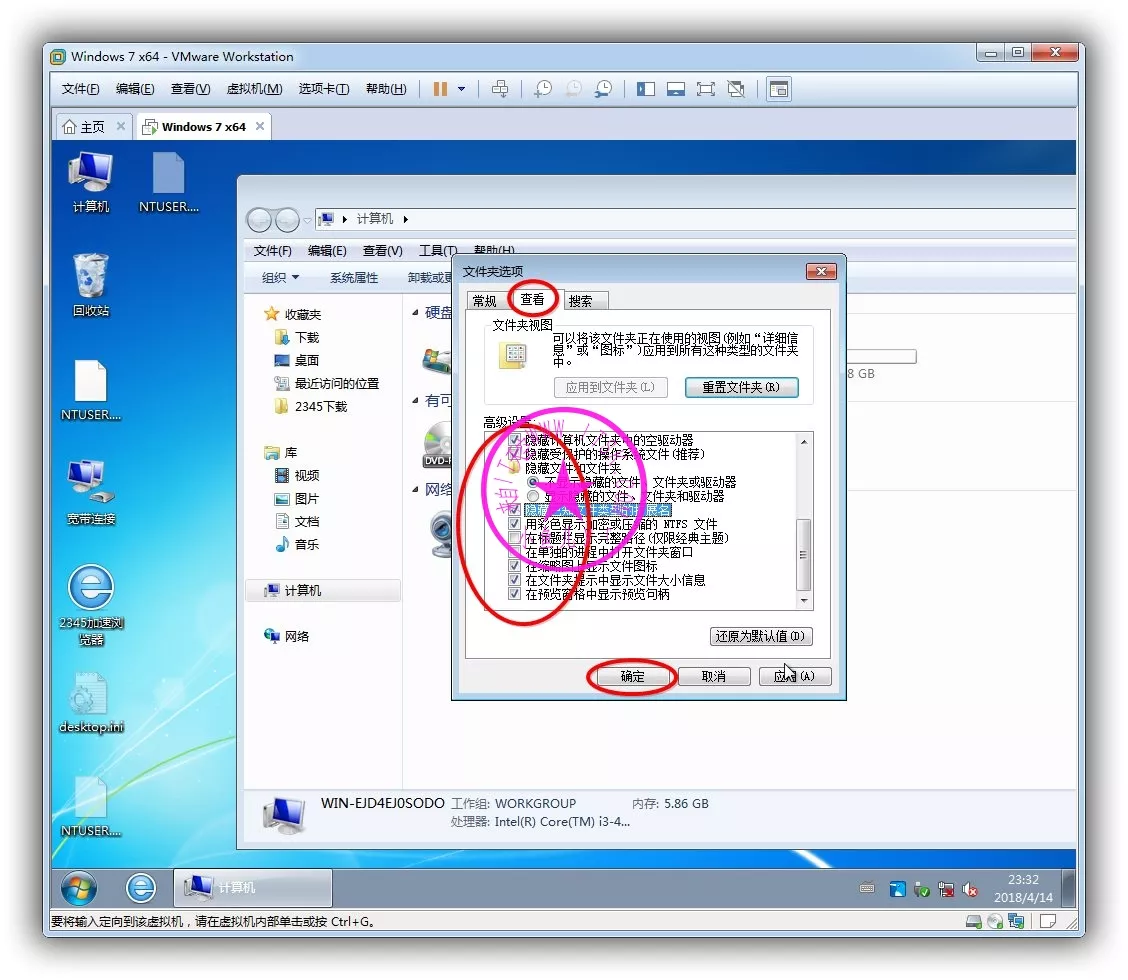
接下来的设置需要查看文件的扩展名,按下面设置即可
把“隐藏受保护的系统文件”前面的勾去掉
勾上“显示隐藏文件和文件夹”
把“隐藏已知文件类型的扩展名”前面的勾去掉
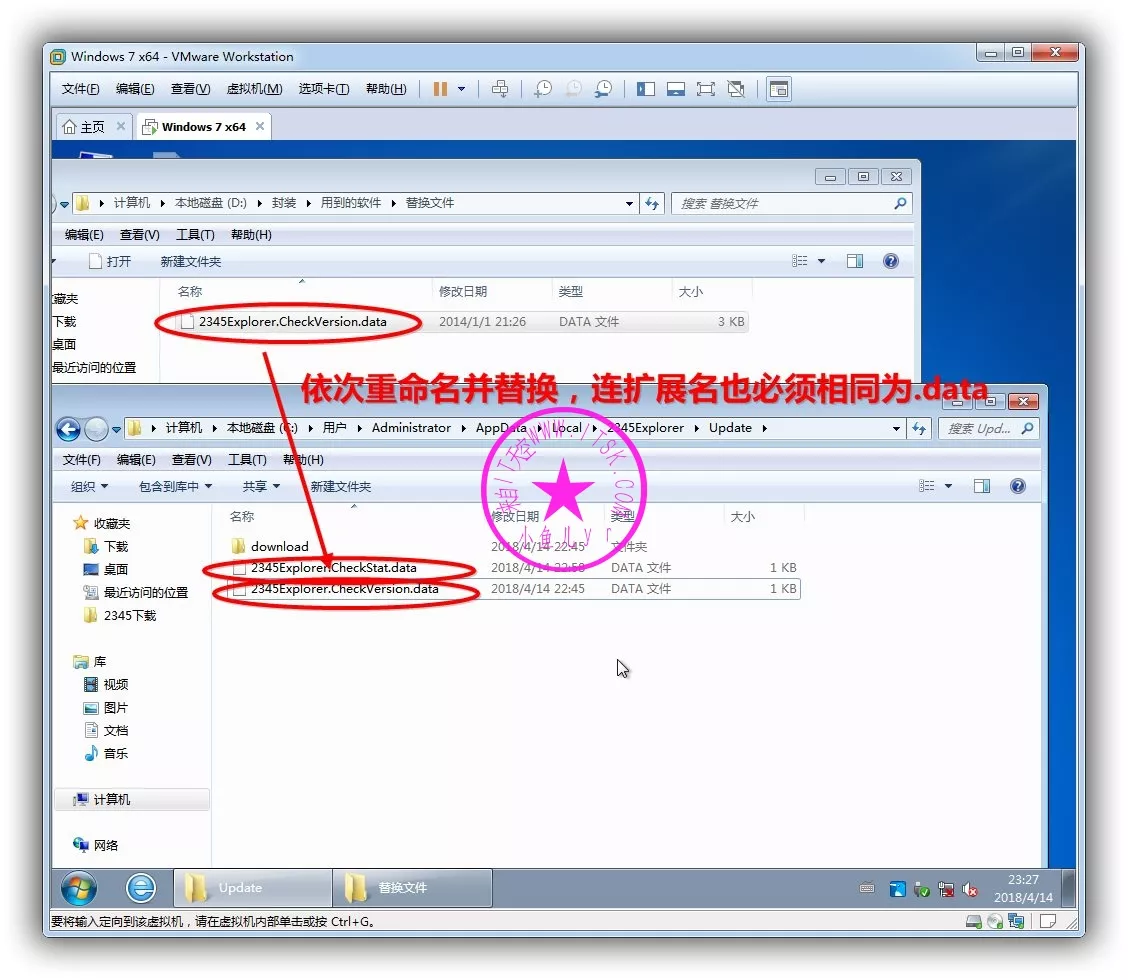
找到如下路径,重命名复制替换下面的两个文件,记得连扩展名一起改哦,不然就会设置失败
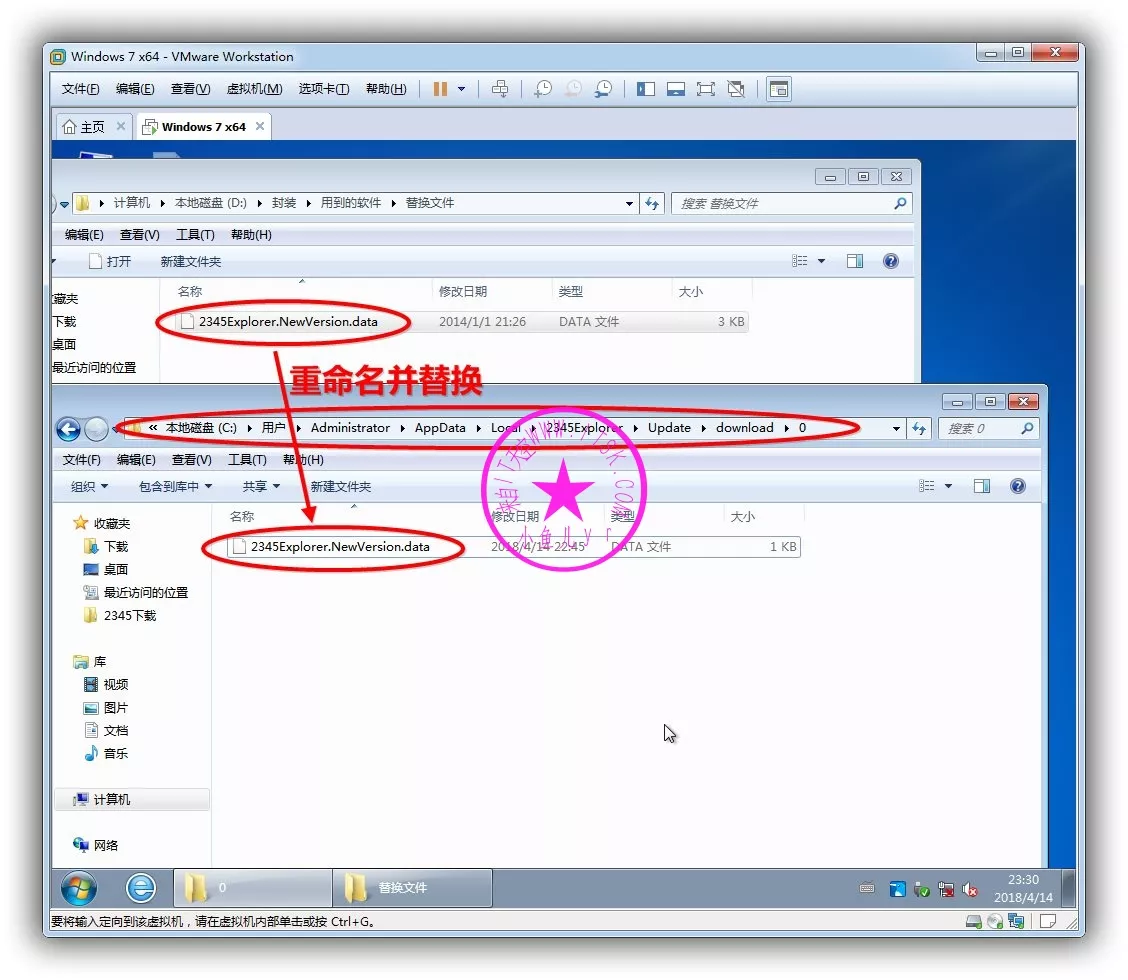
再找到如下路径,重命名复制替换,记得连扩展名一起改哦,不然就会设置失败
设置完成后记得还原刚才上面改过的3个文件夹隐藏属性。
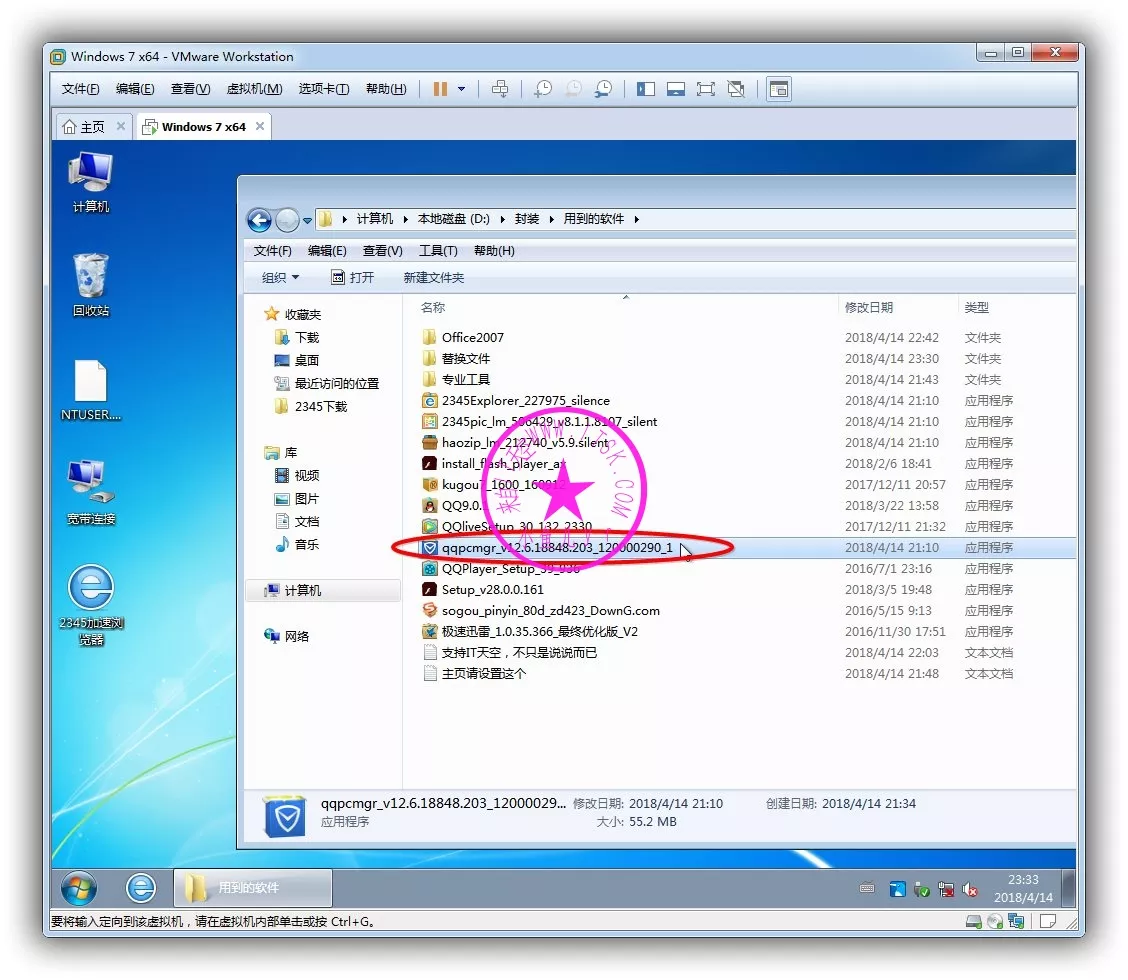
5.腾讯电脑管家
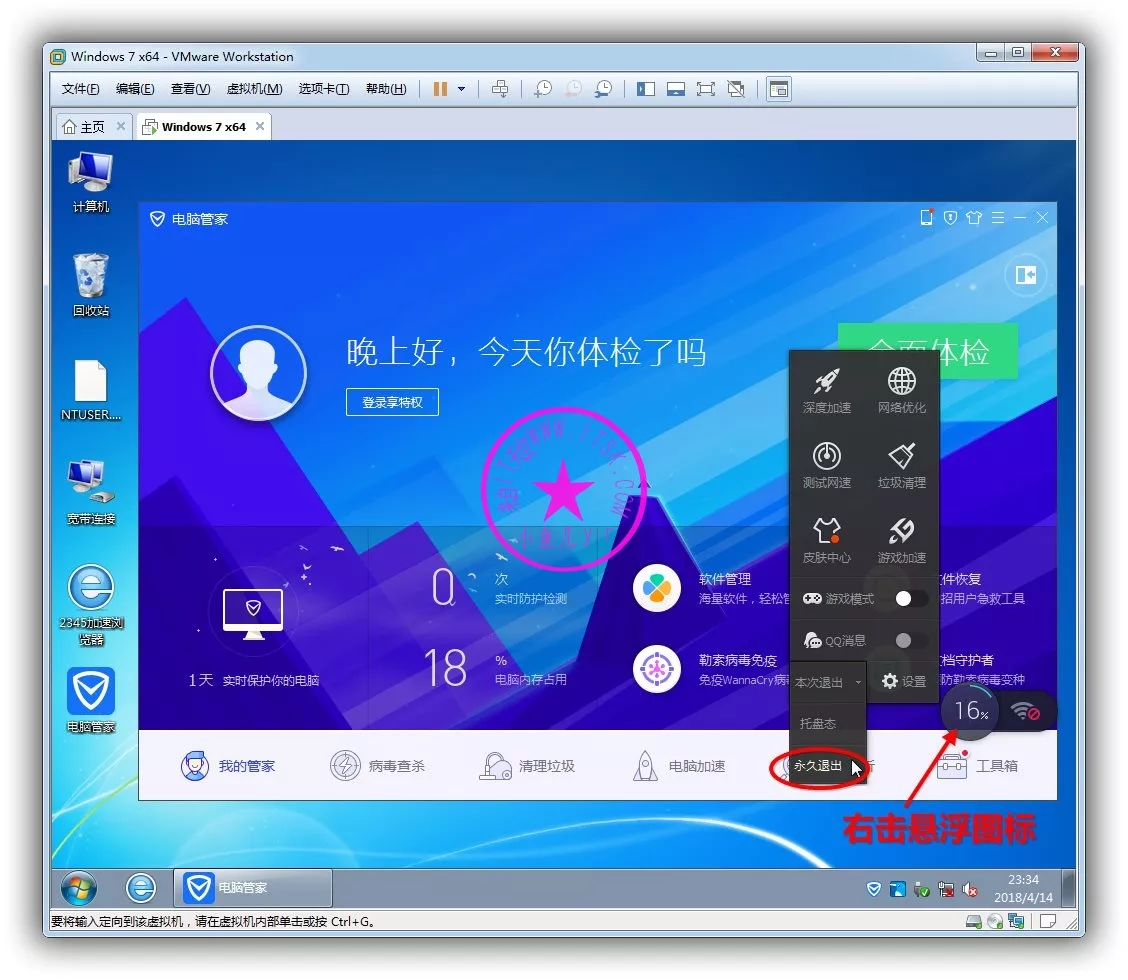
关掉悬浮窗口
按下面设置即可
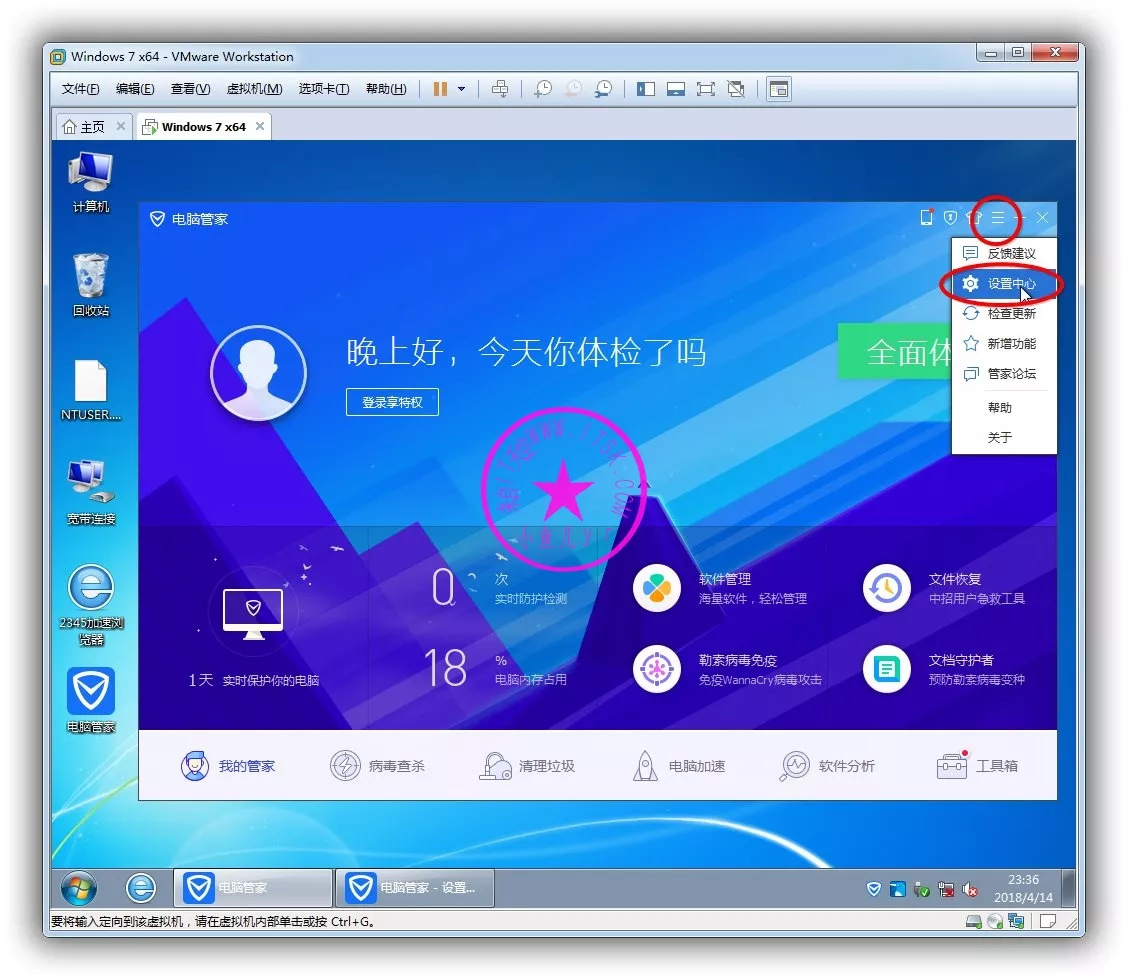
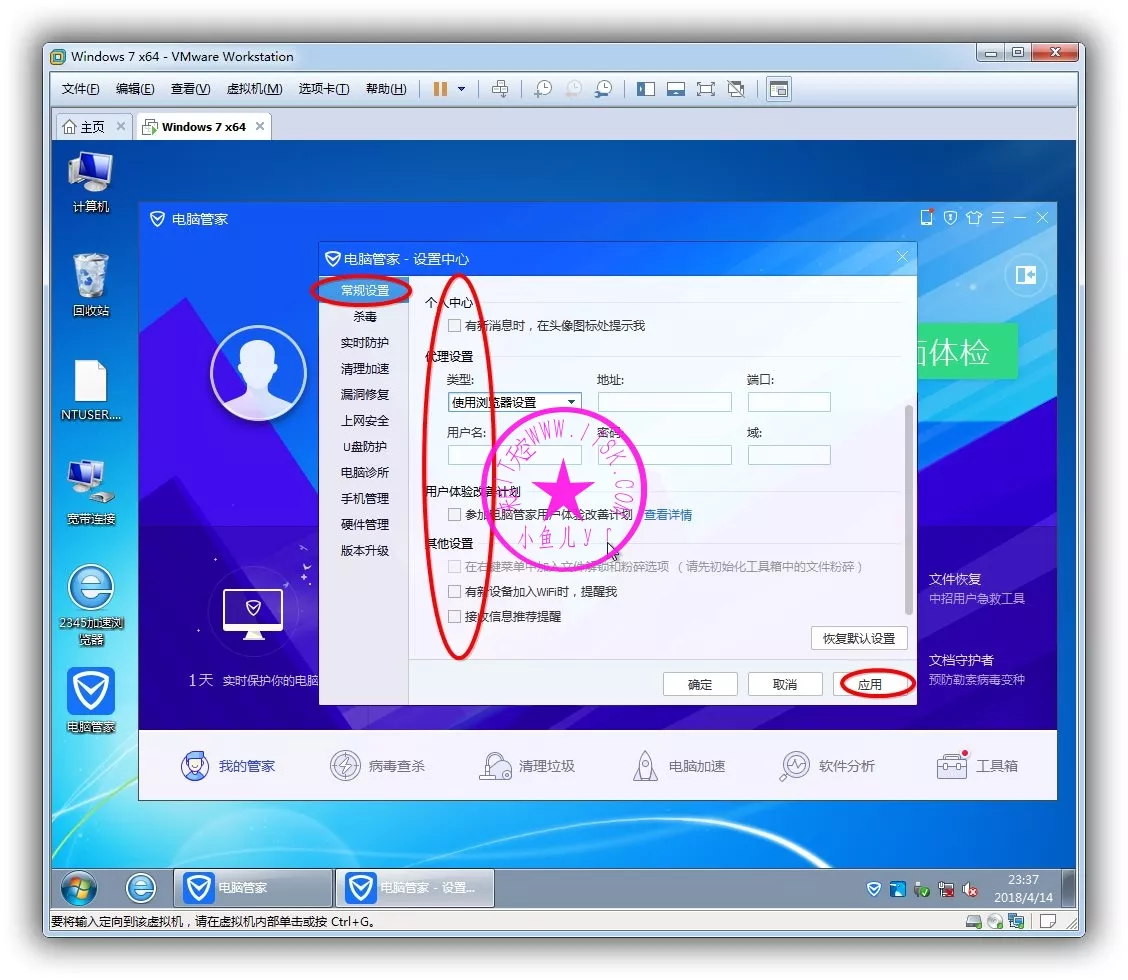
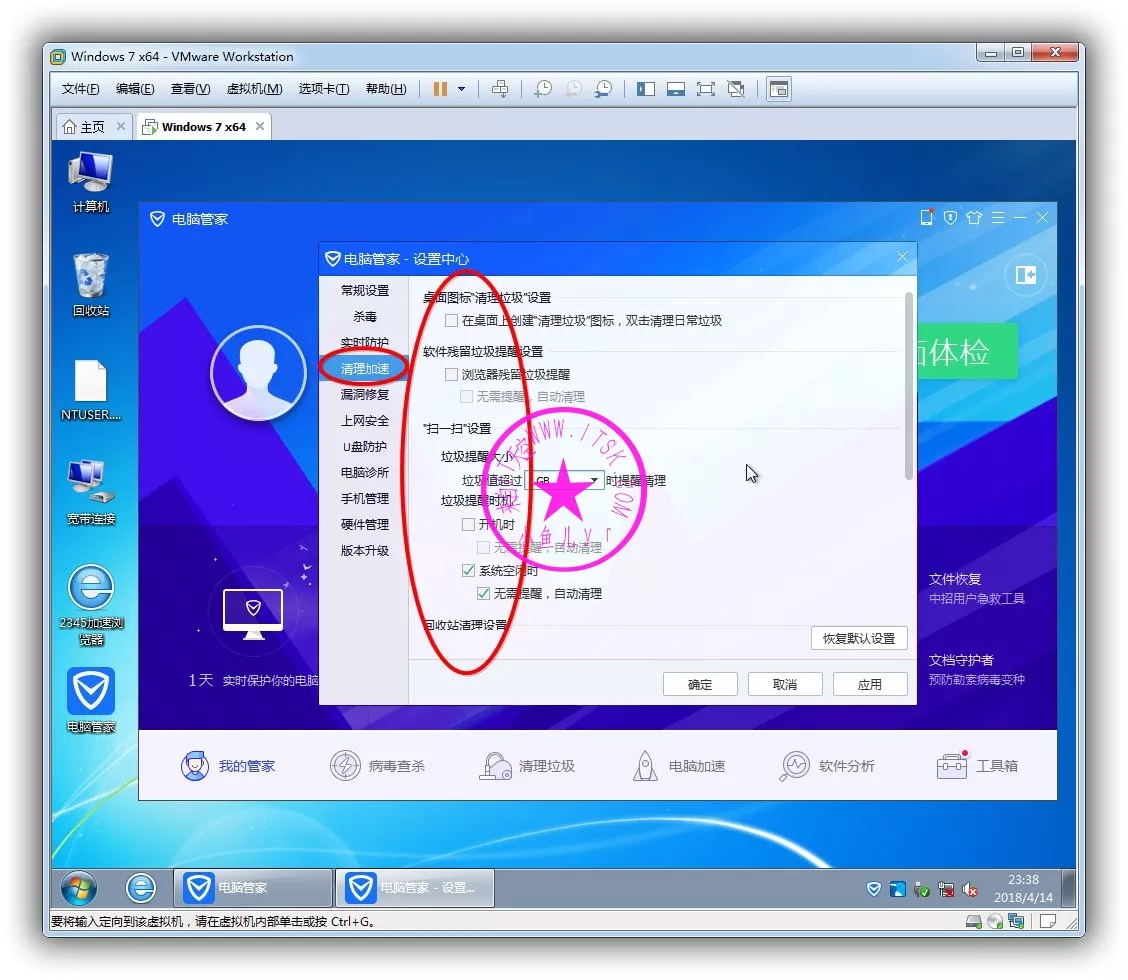
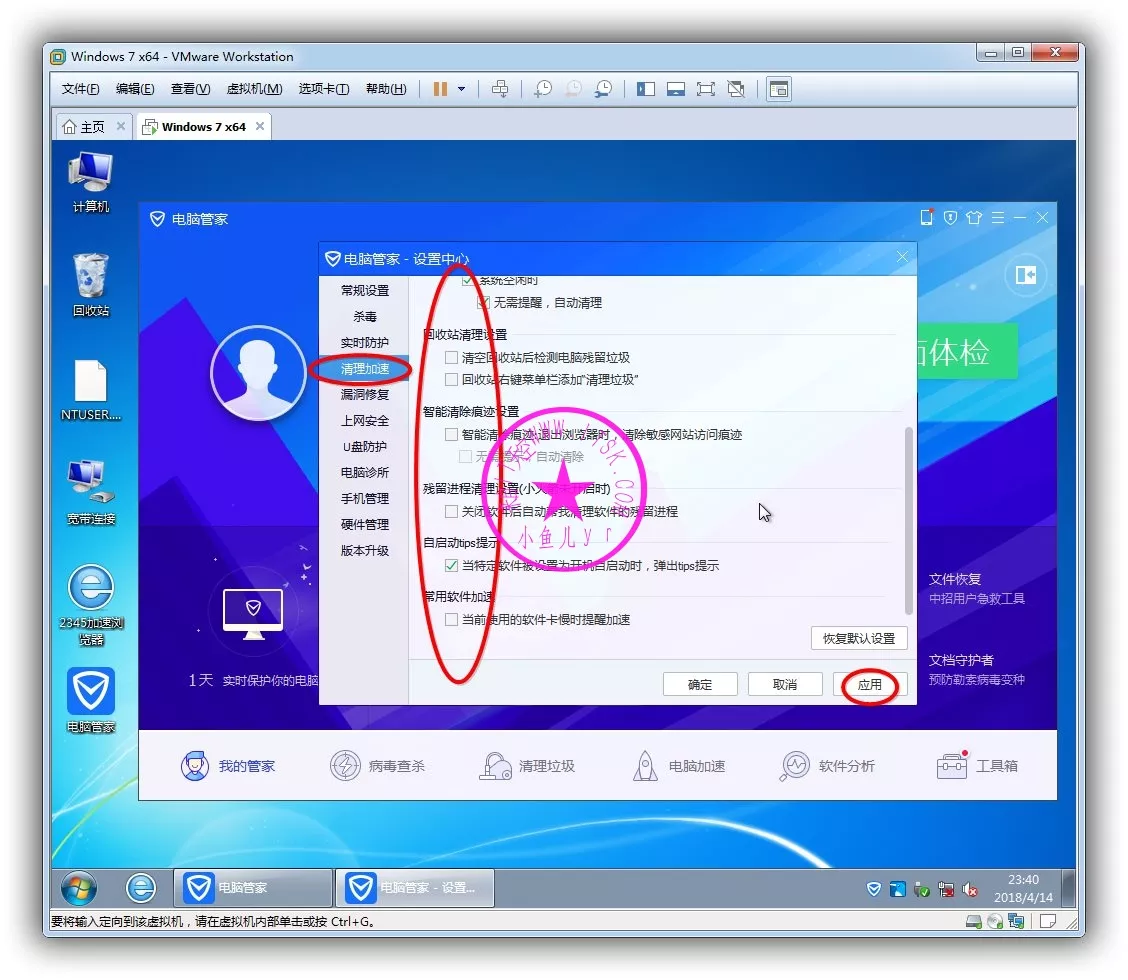
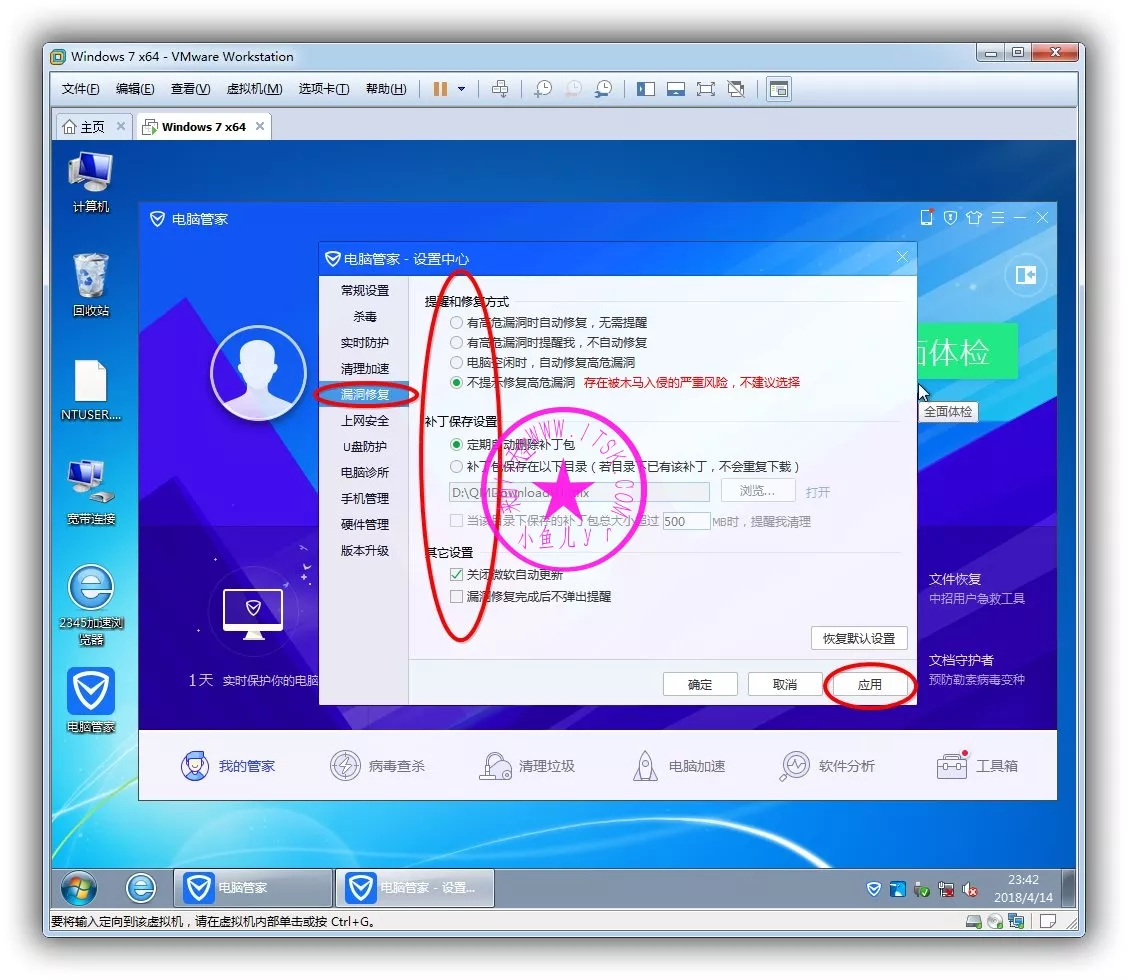
一定要关闭漏洞修复和微软自动更新
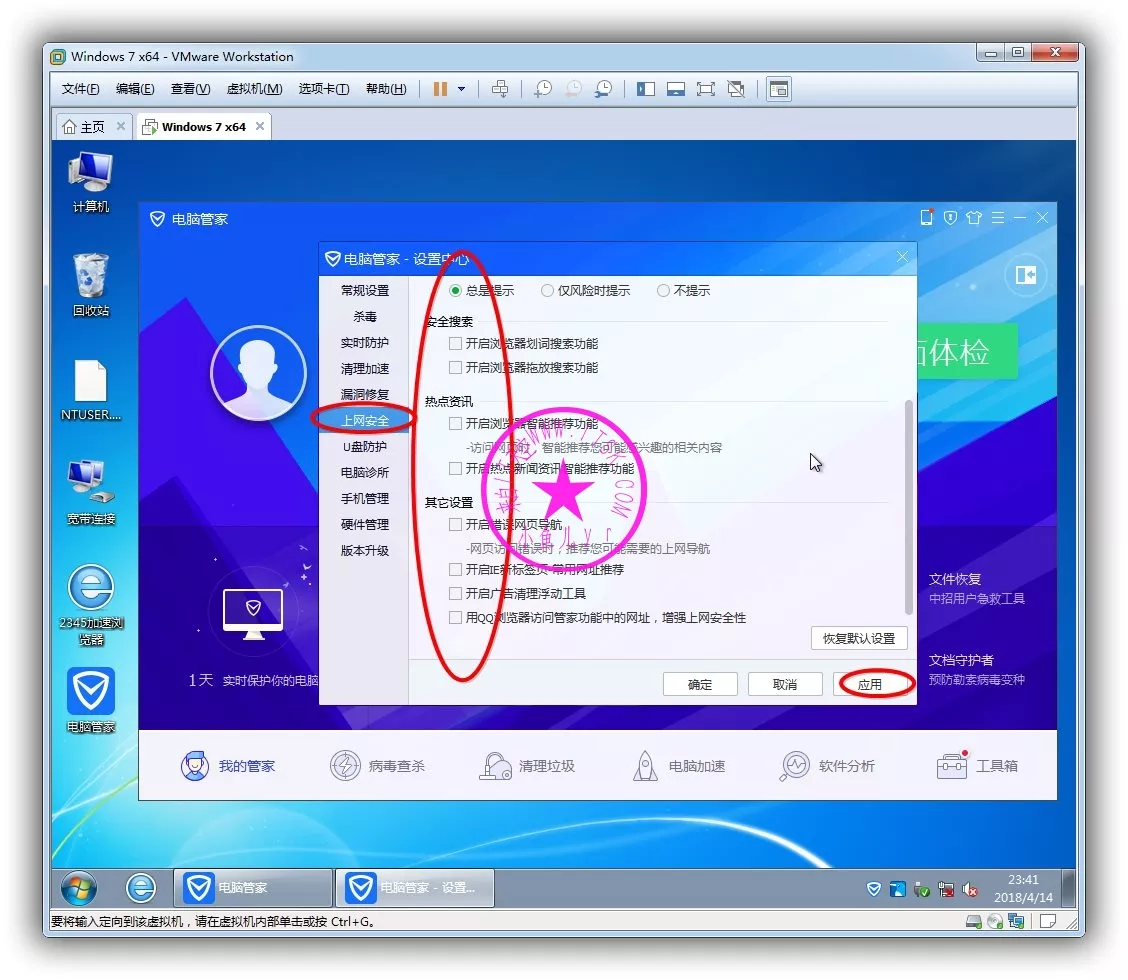
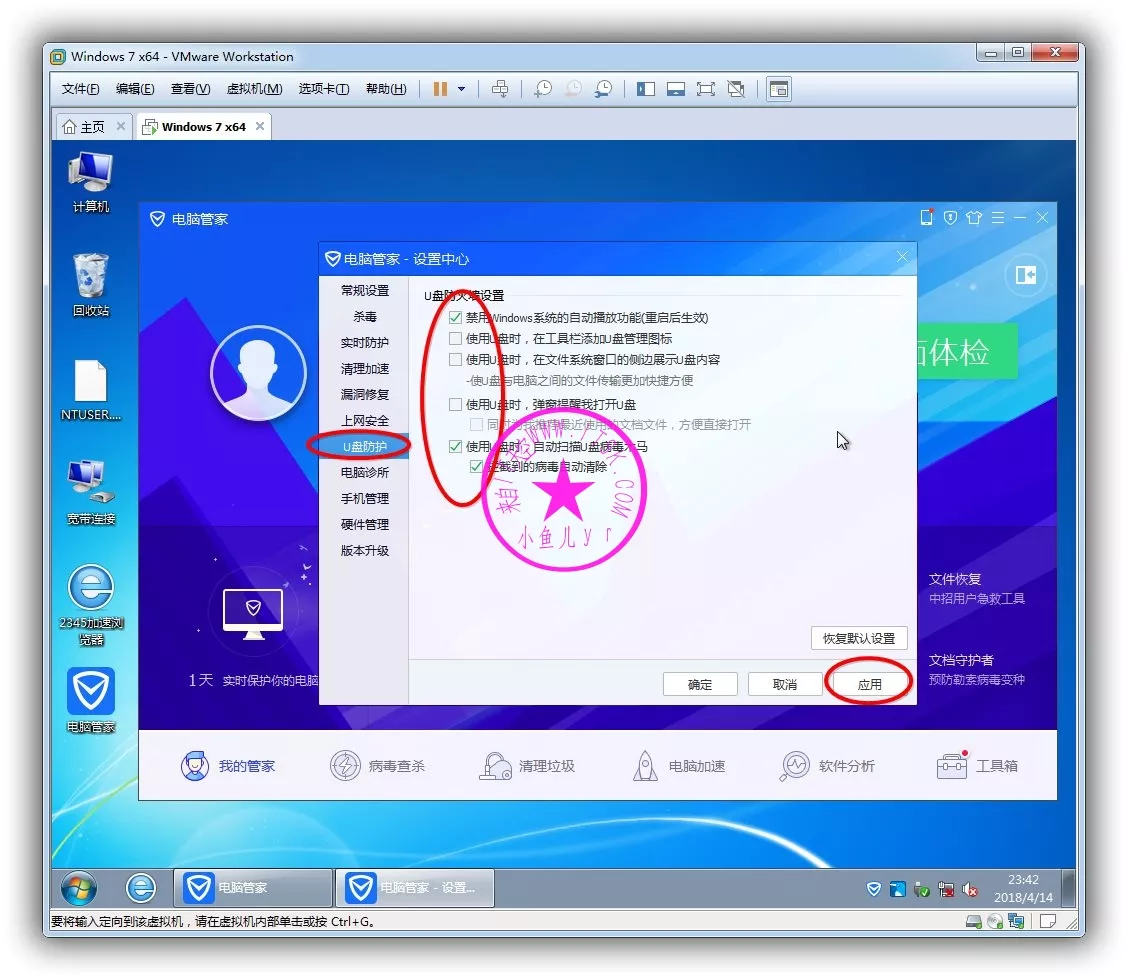
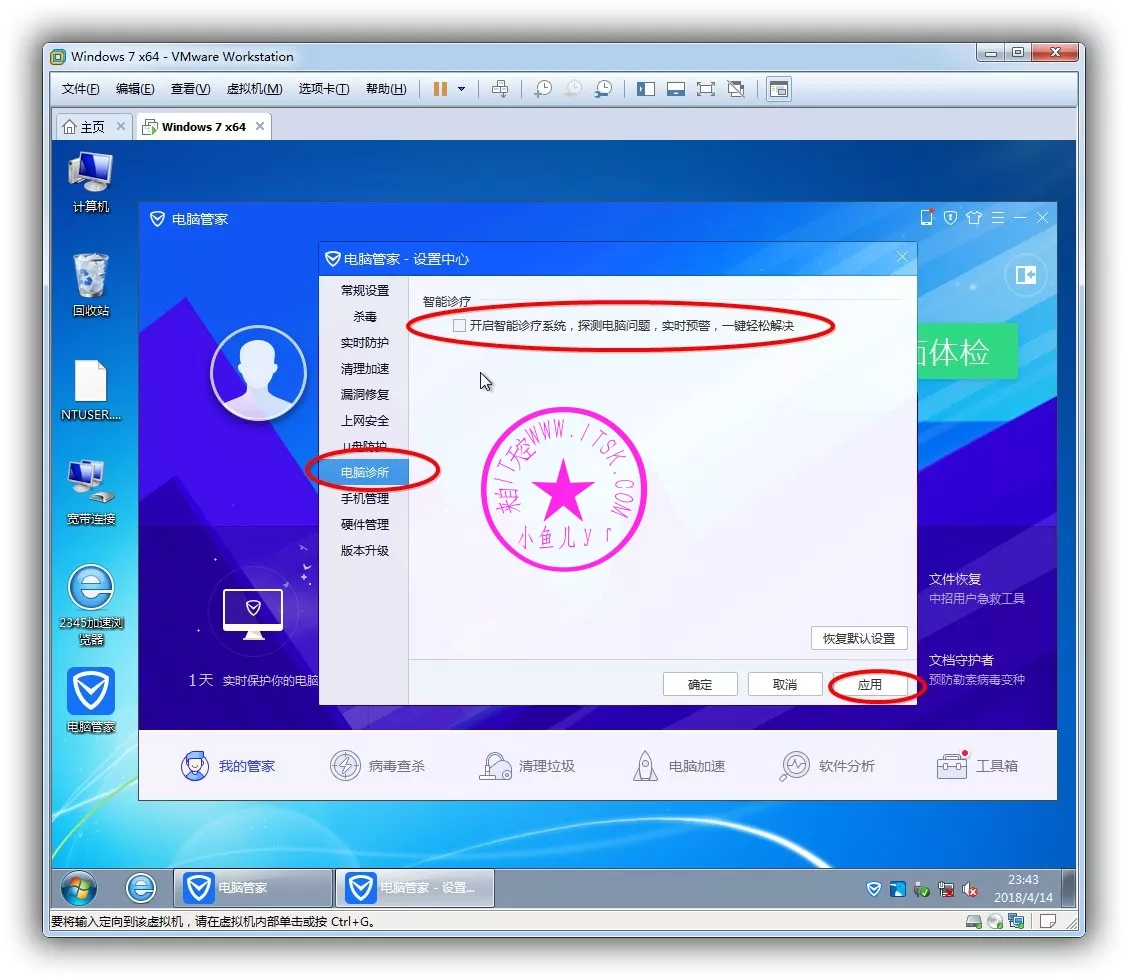
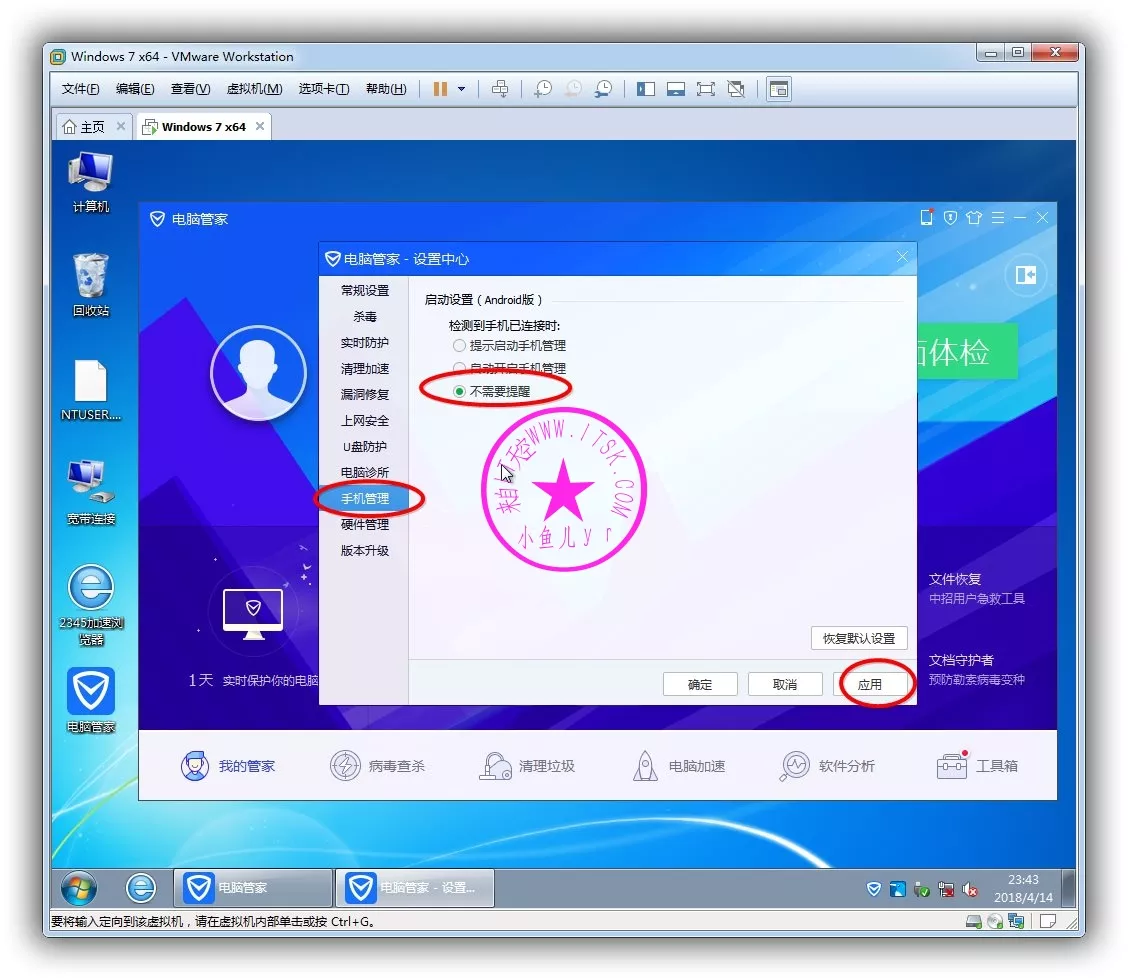
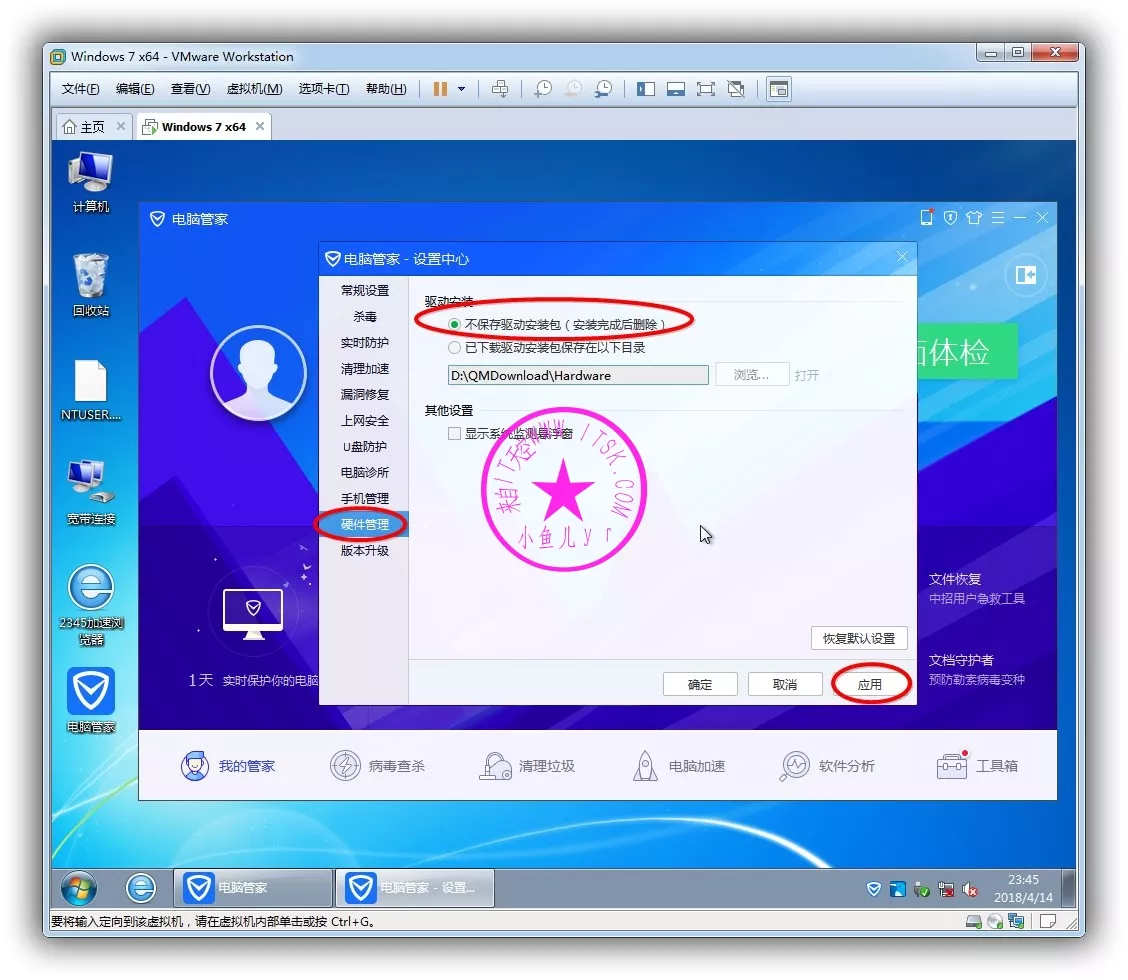
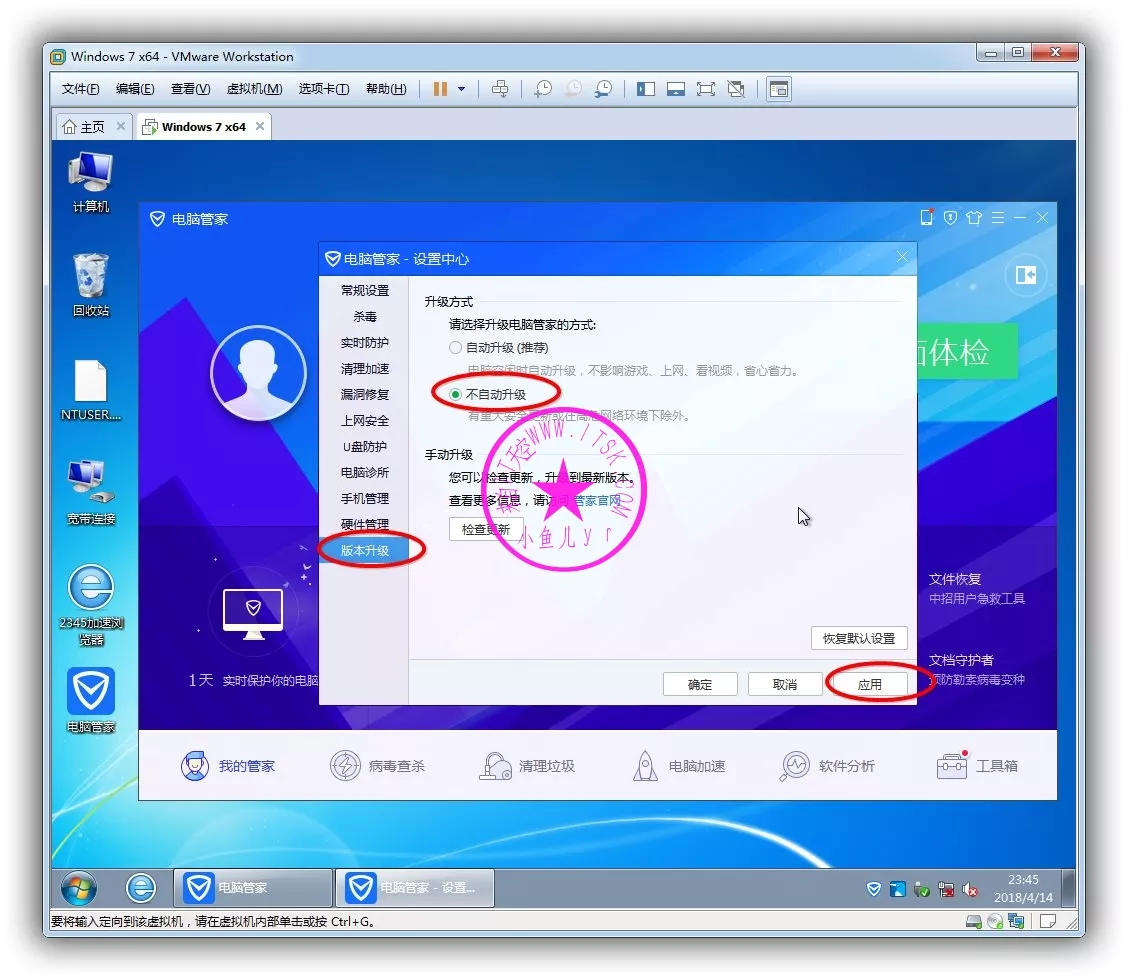
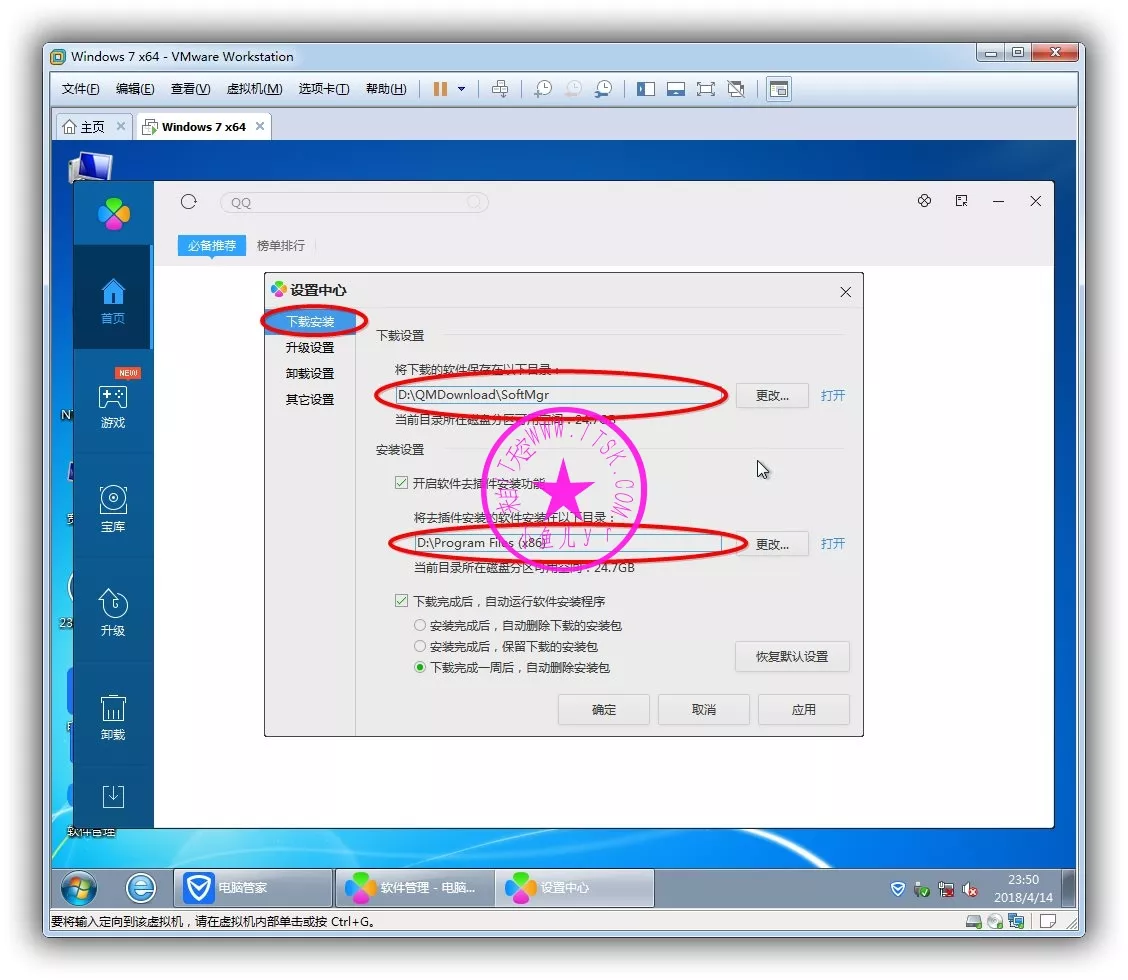
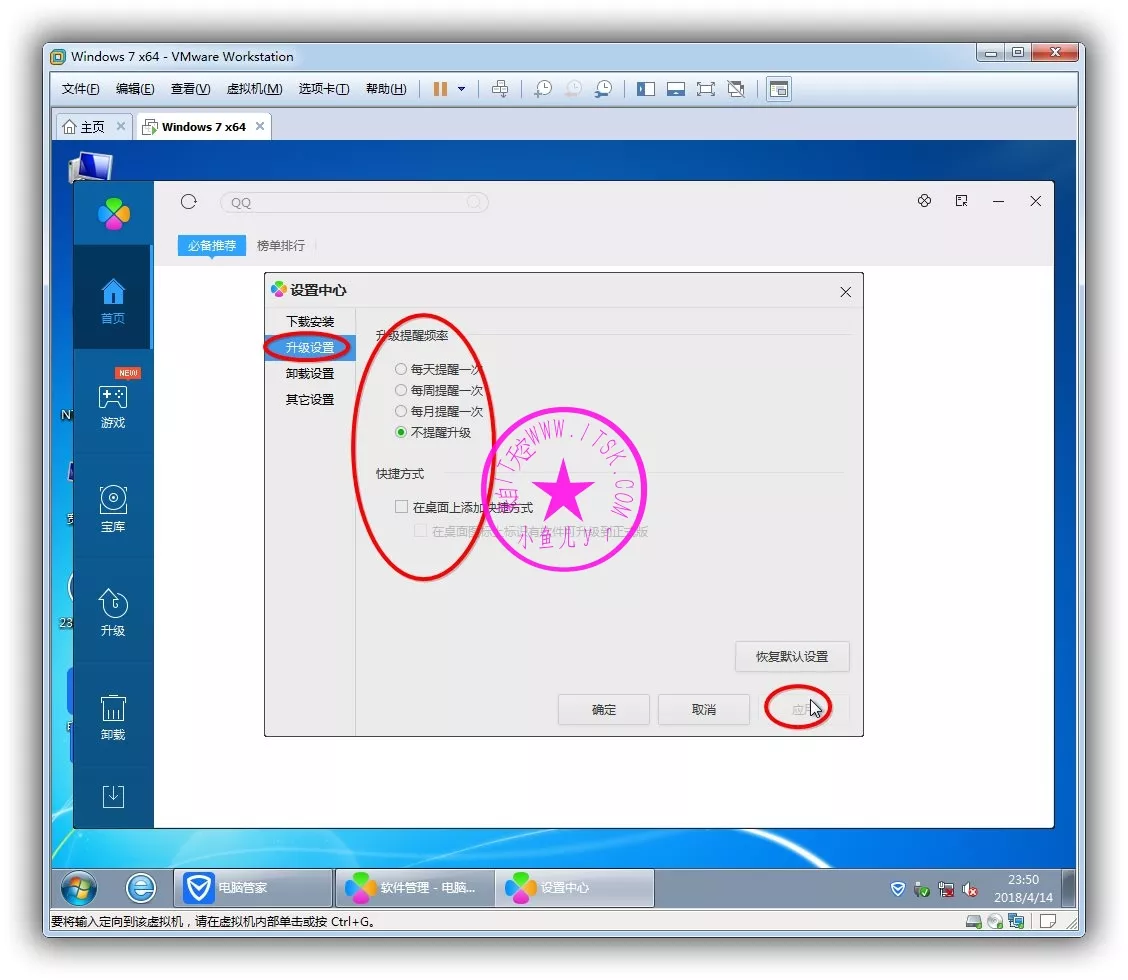
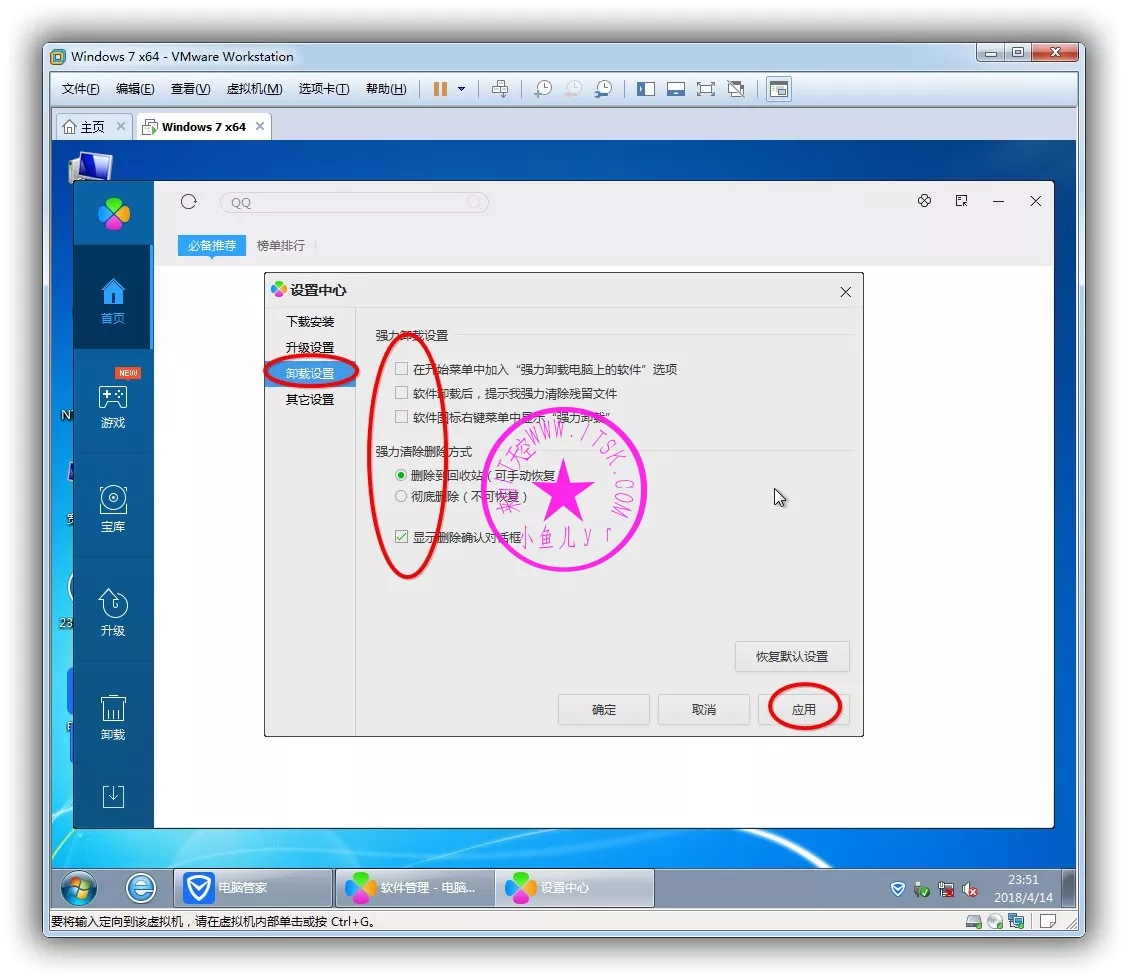
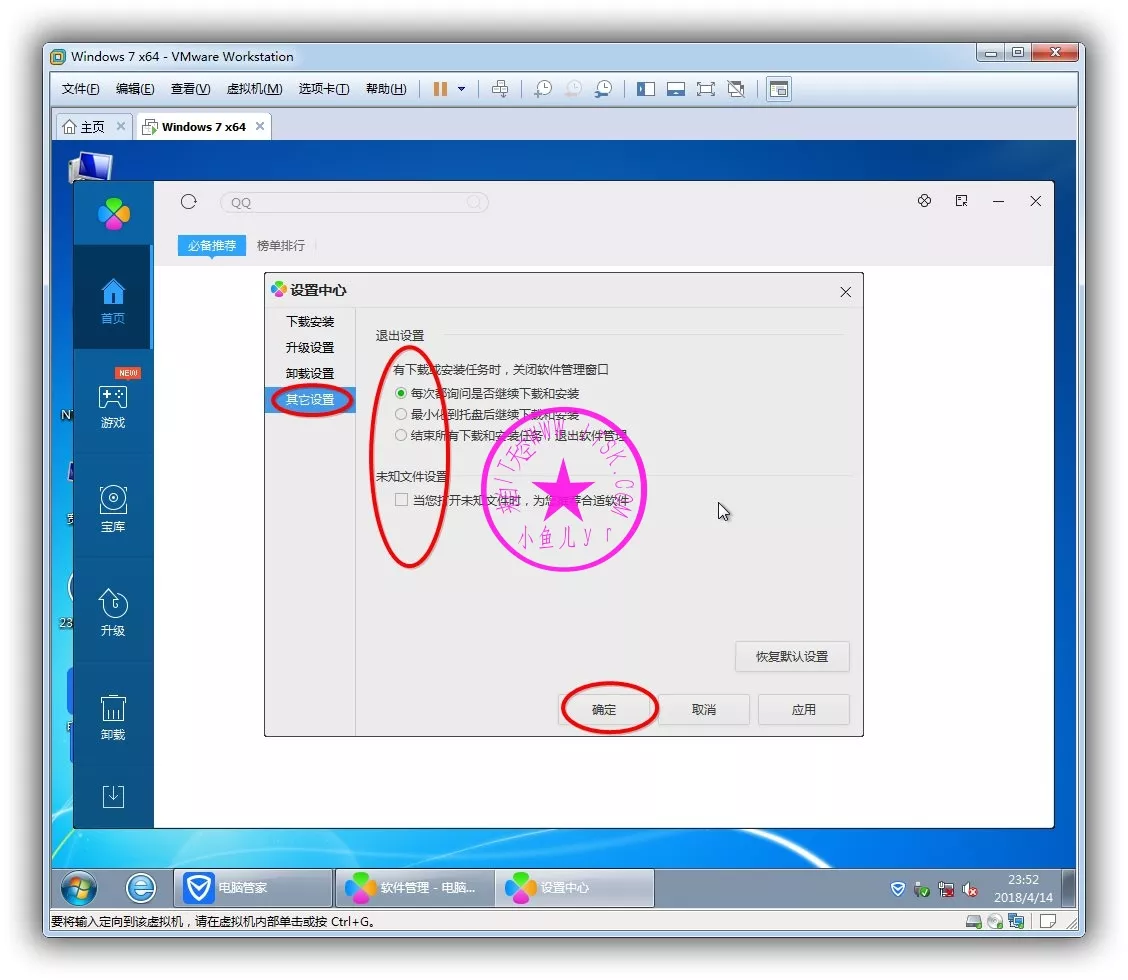
软件管理设置如下
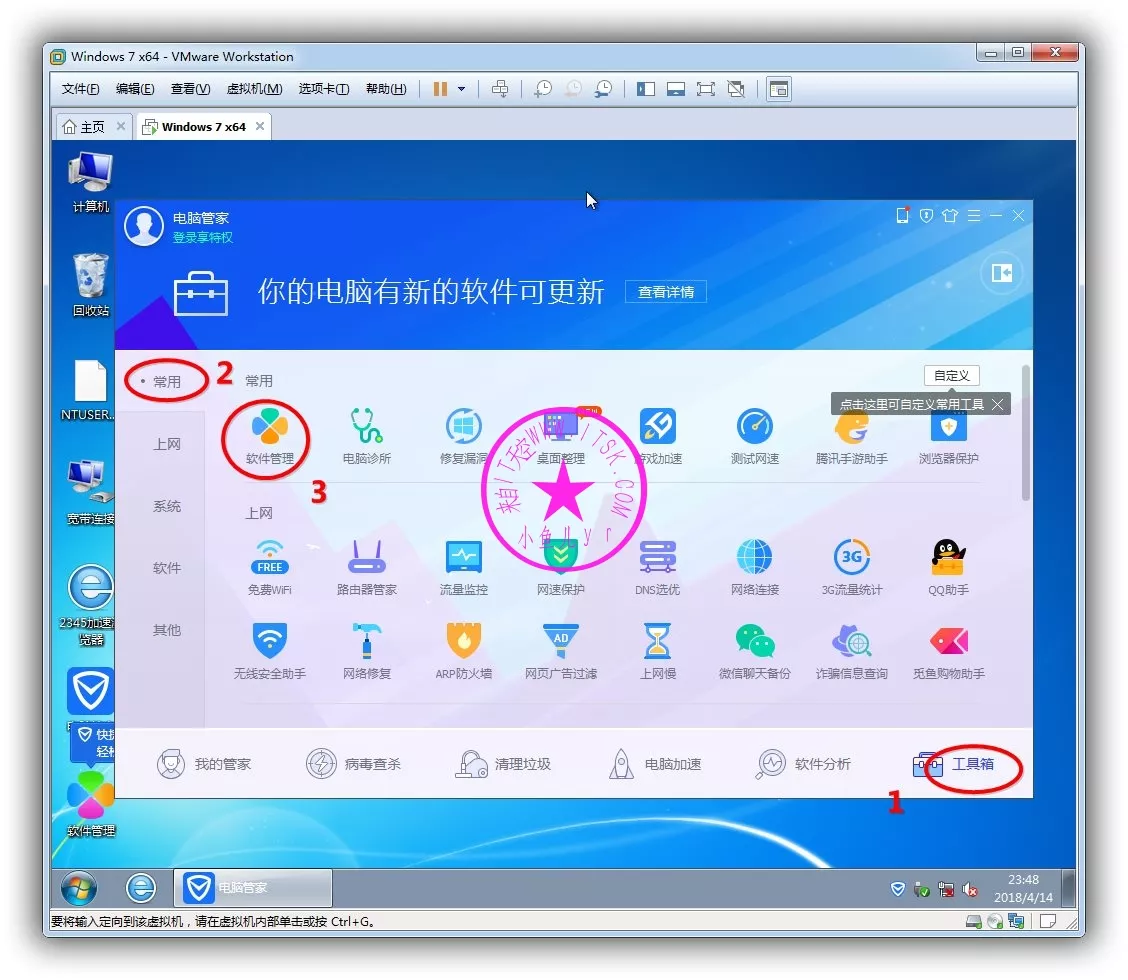
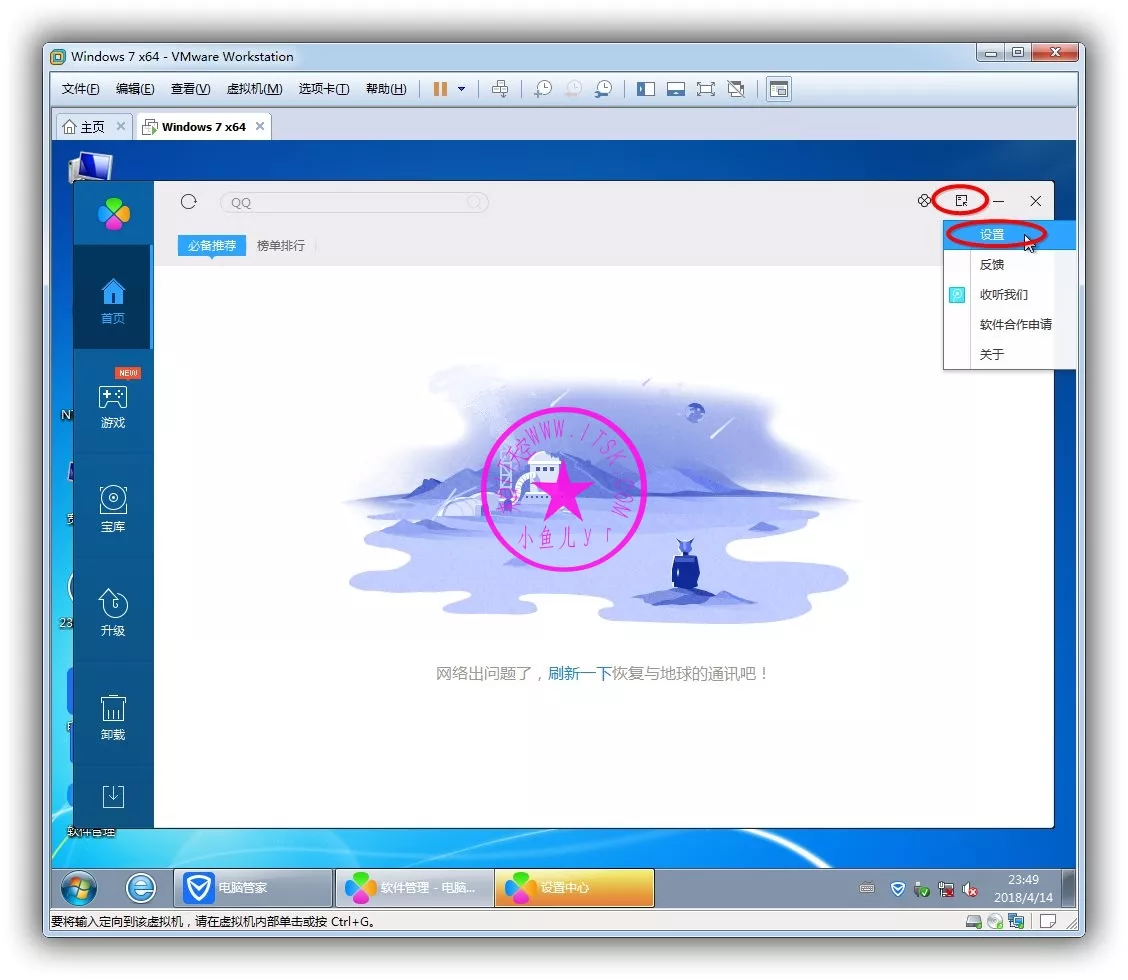
更改下载和安装路径到D盘
你的举手之劳,将为IT天空注入源源不断的动力。
6.QQplayer
这个播放器下载解码器后几乎支持所有视频格式播放。
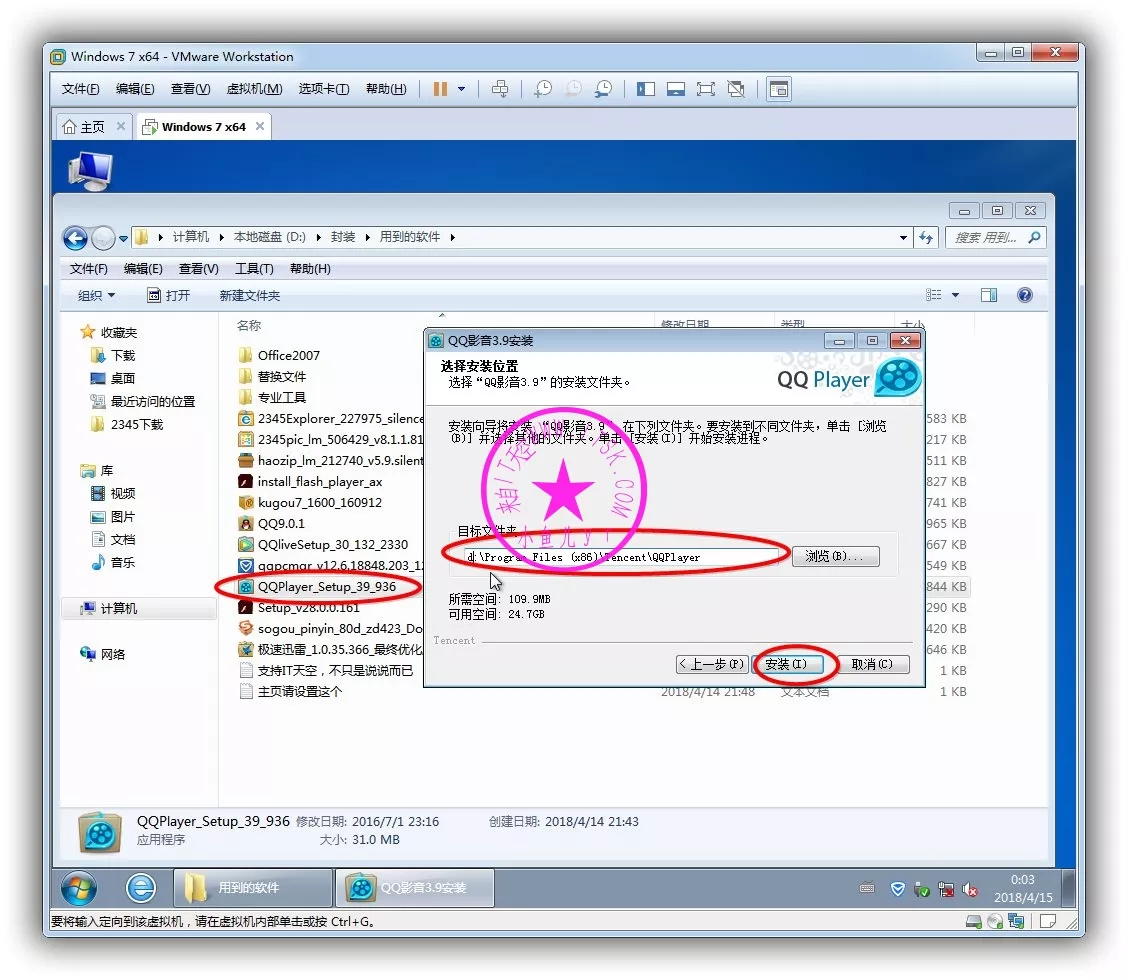
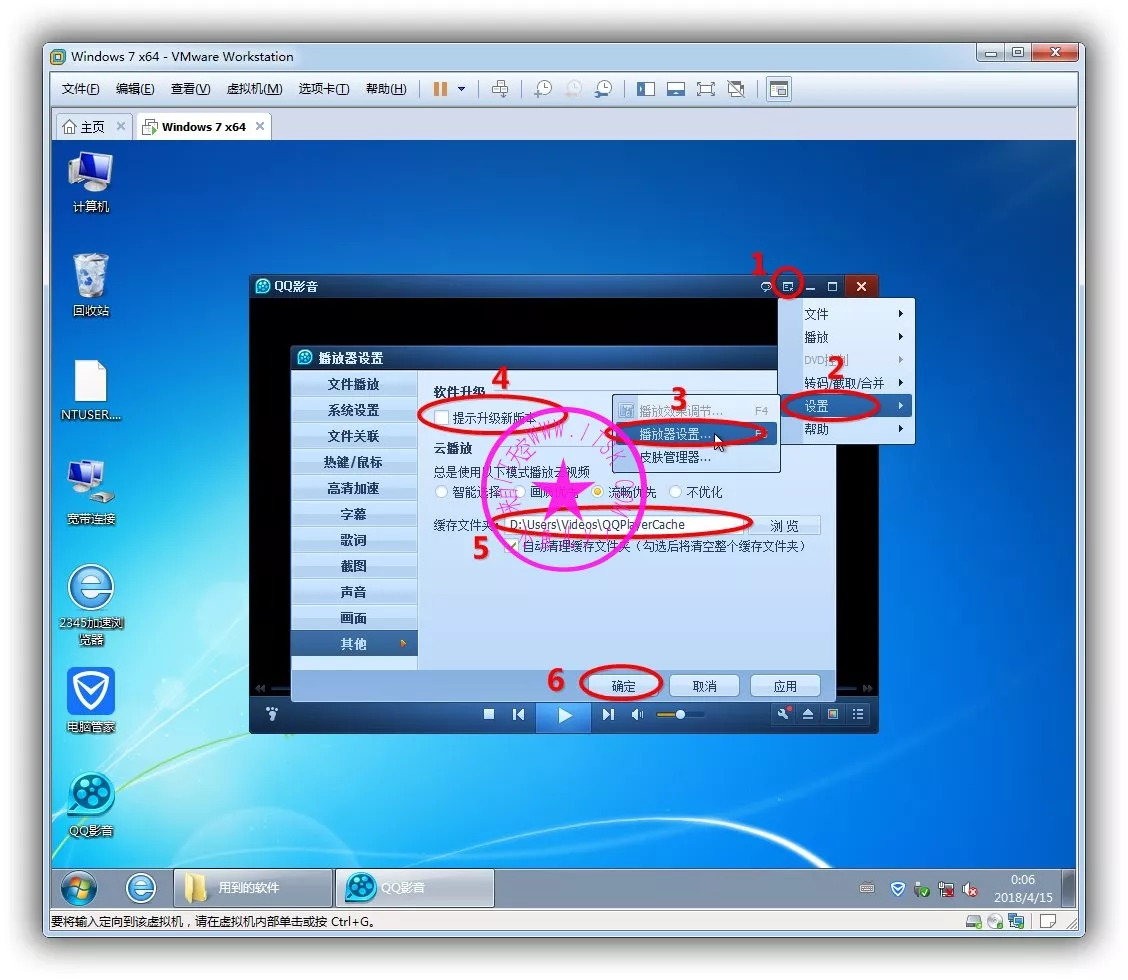
简单设置一下,更改视频缓存路径到D盘
7.腾讯视频
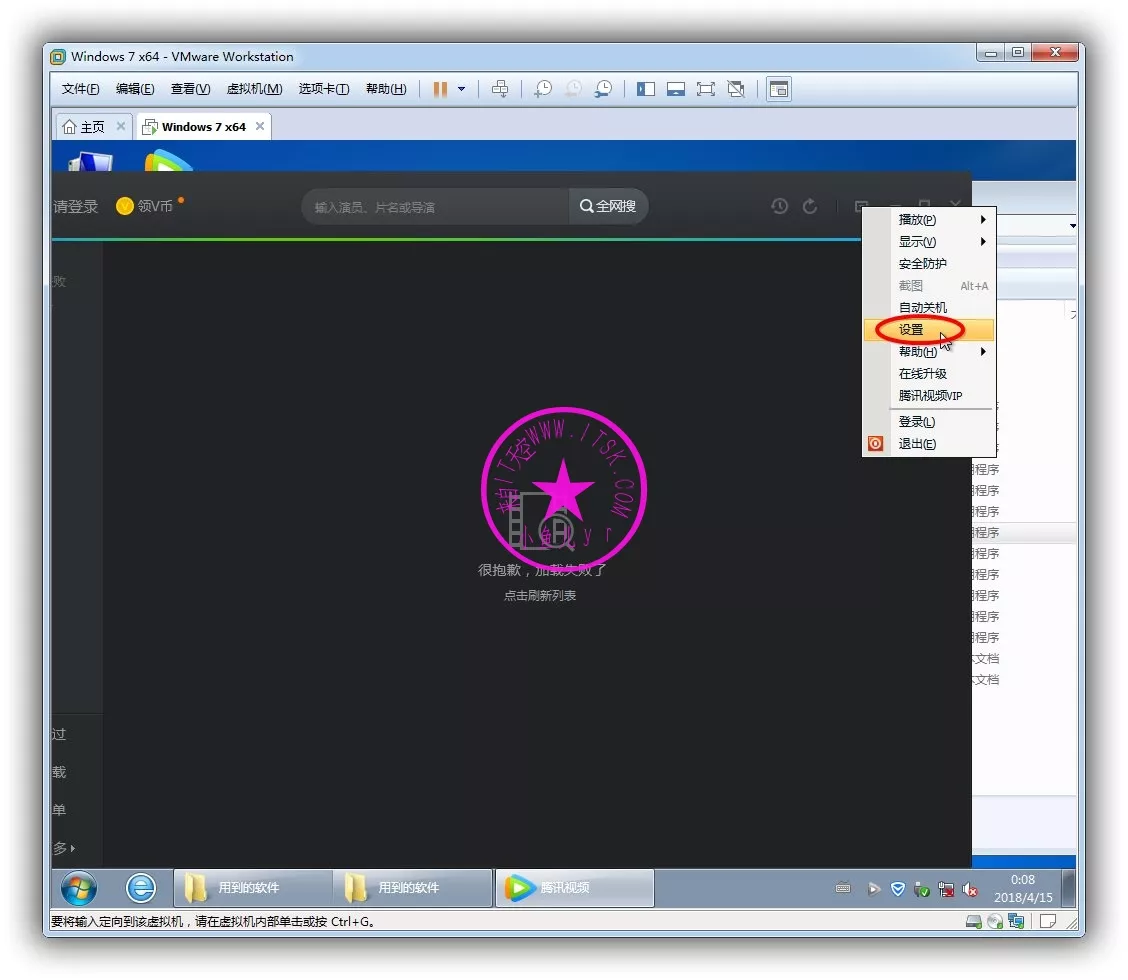
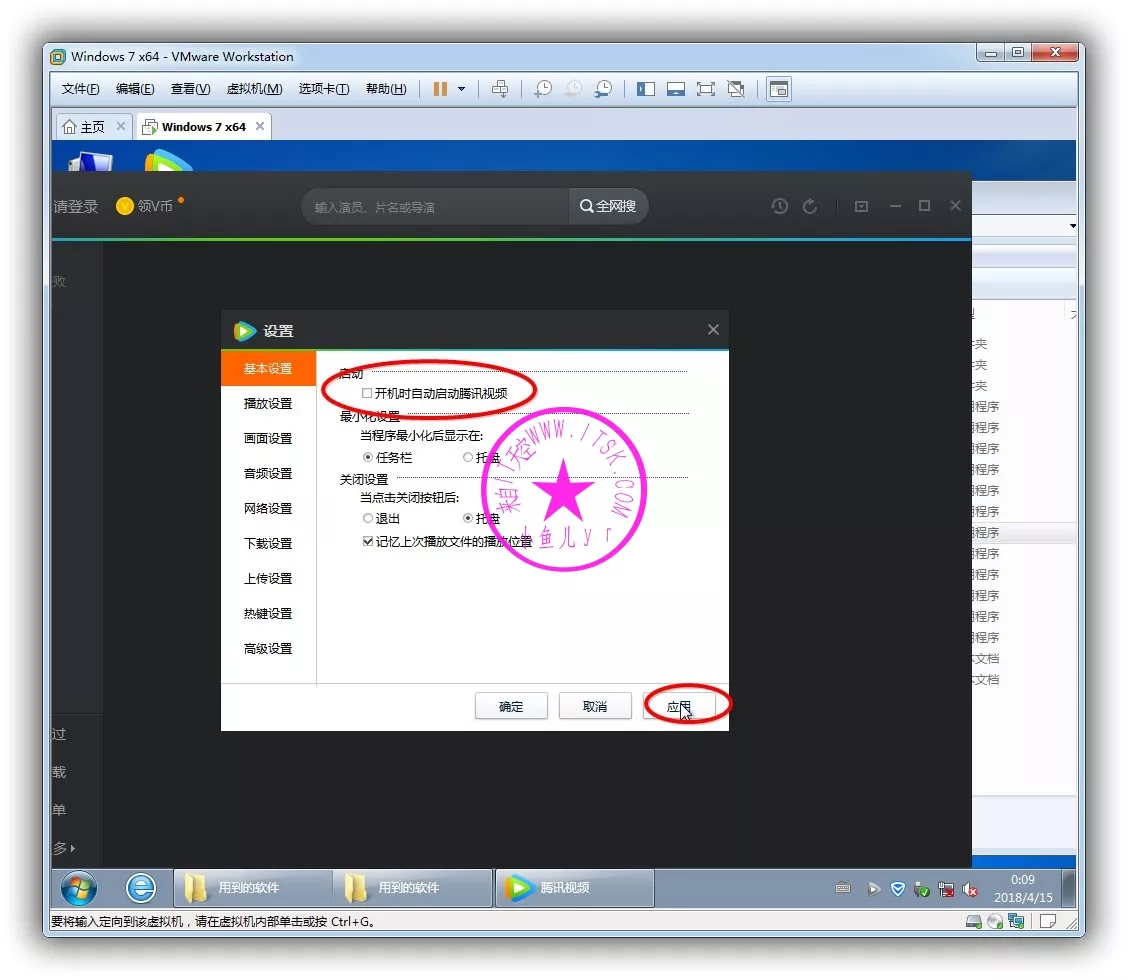
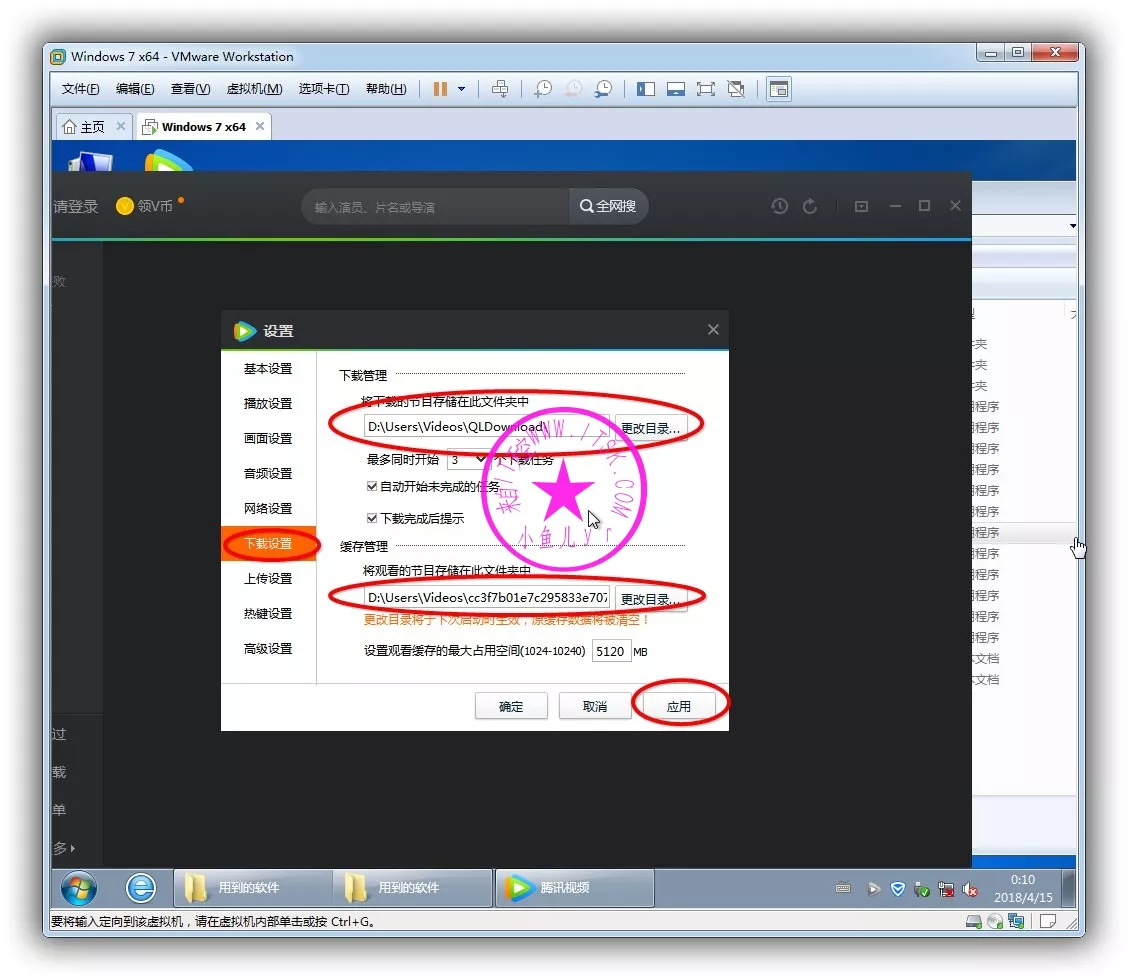
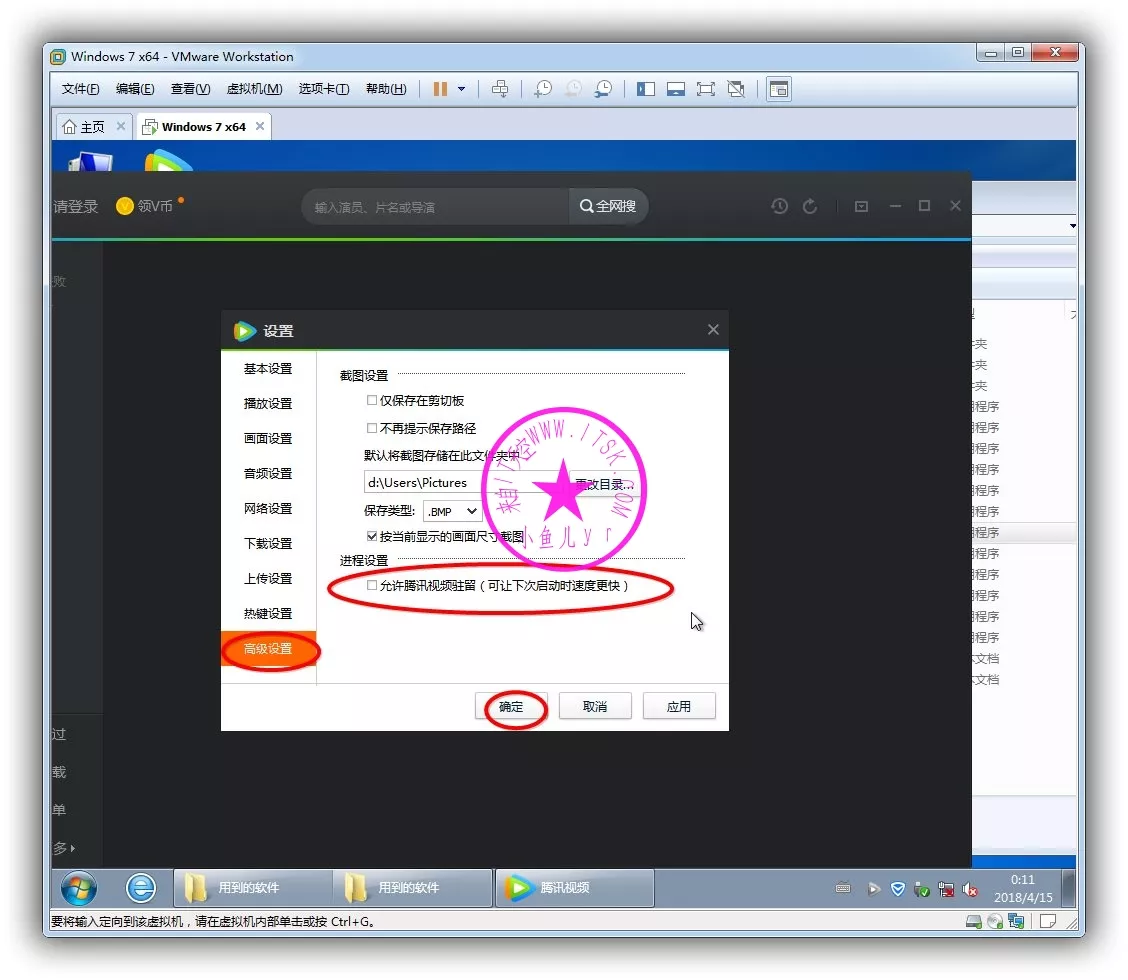
简单设置一下,更改视频缓存路径到D盘
8.QQ
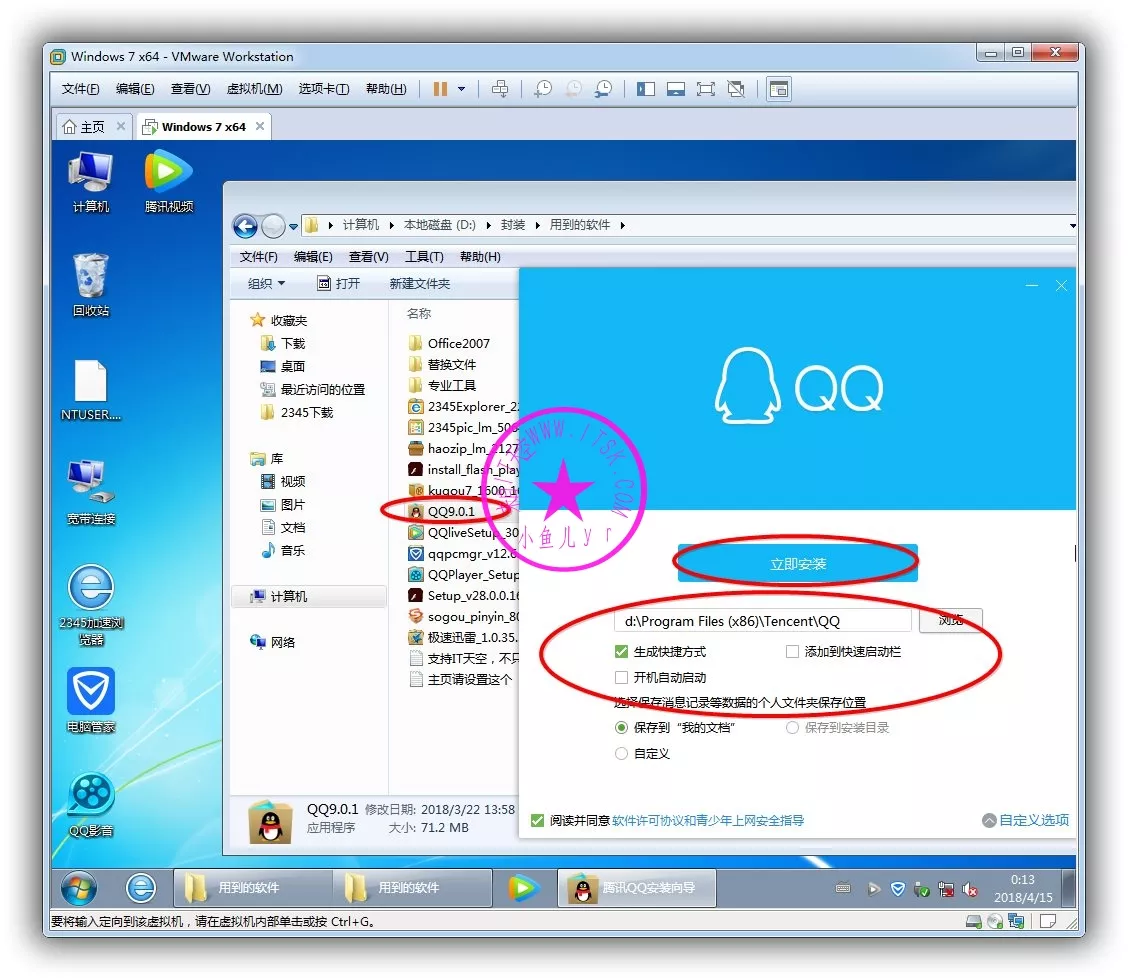
安装路径改成D盘即可,取消开机启动和任务栏快速启动
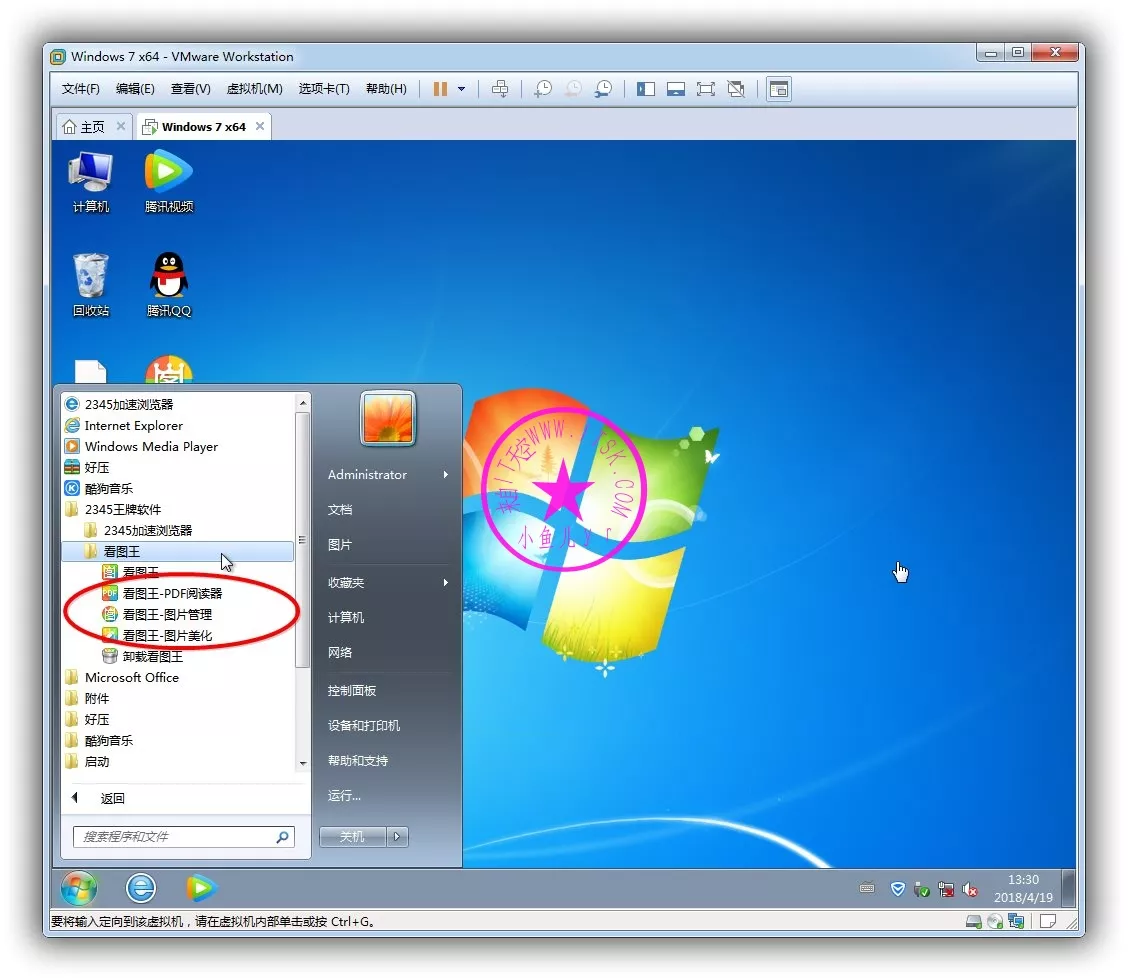
9.2345看图王
看图设置即可
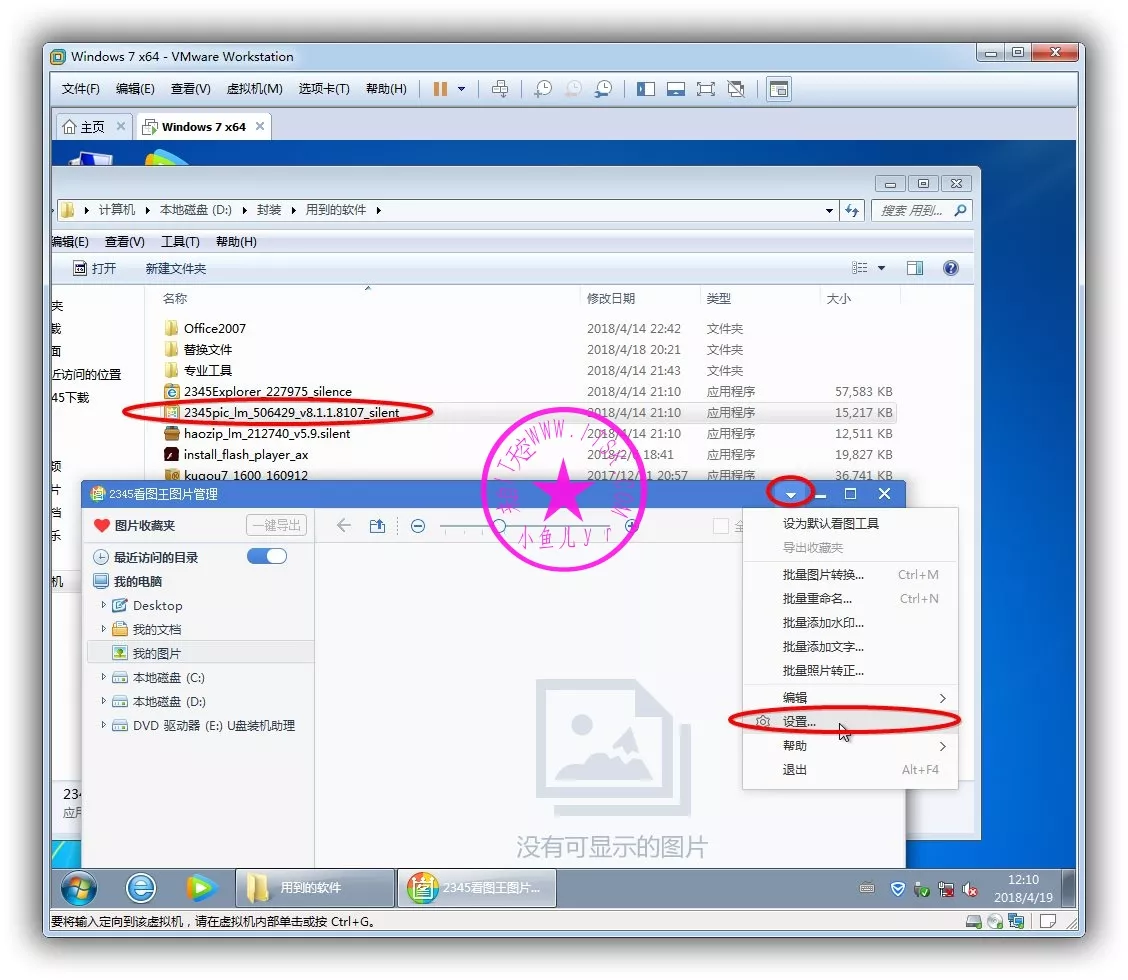
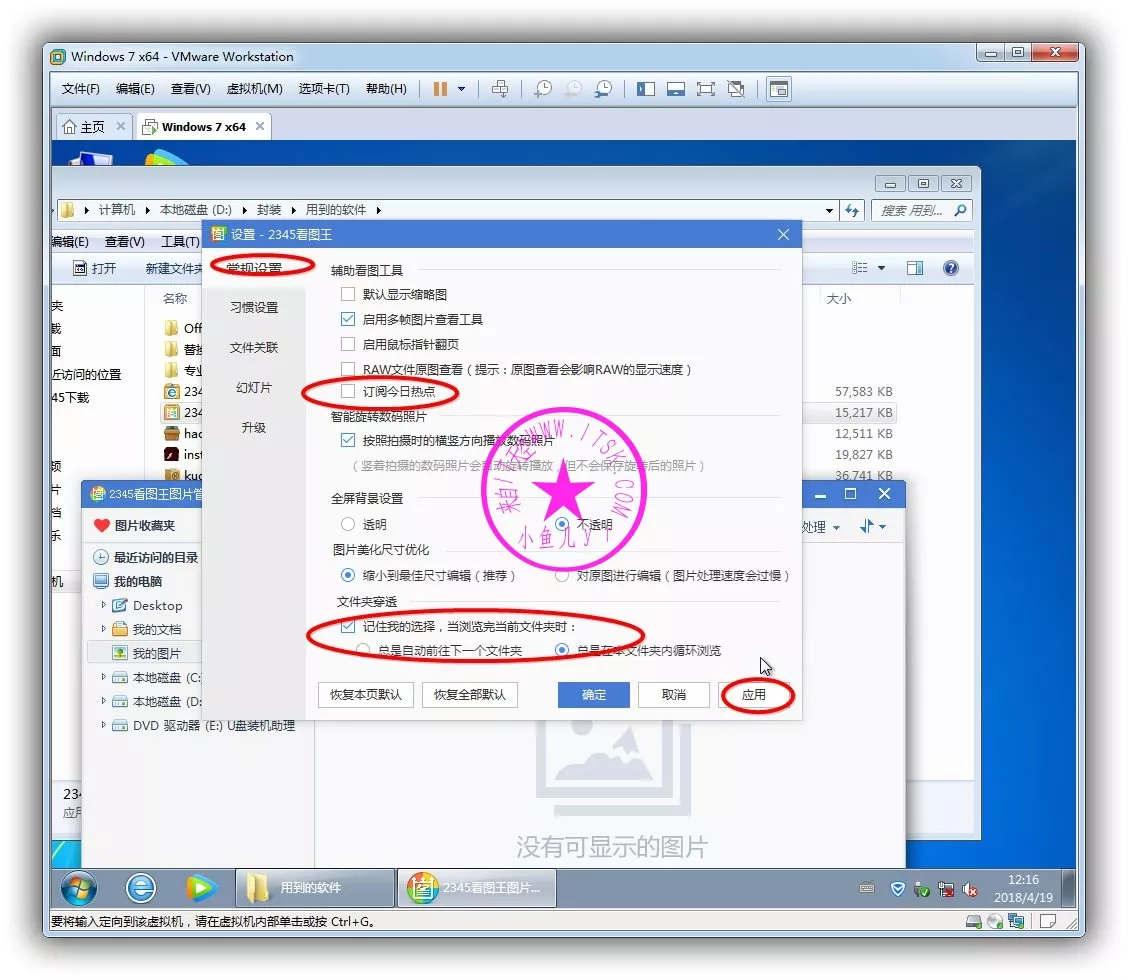
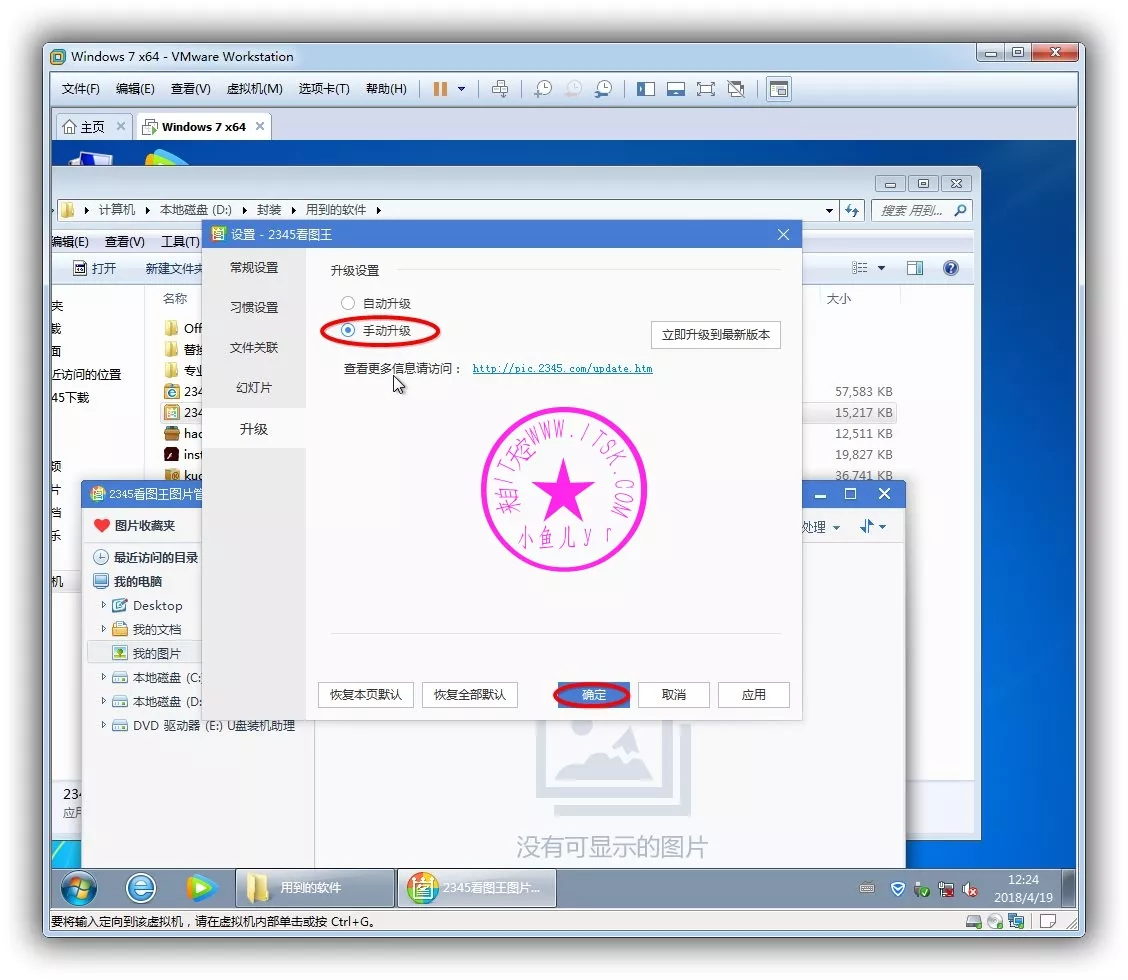
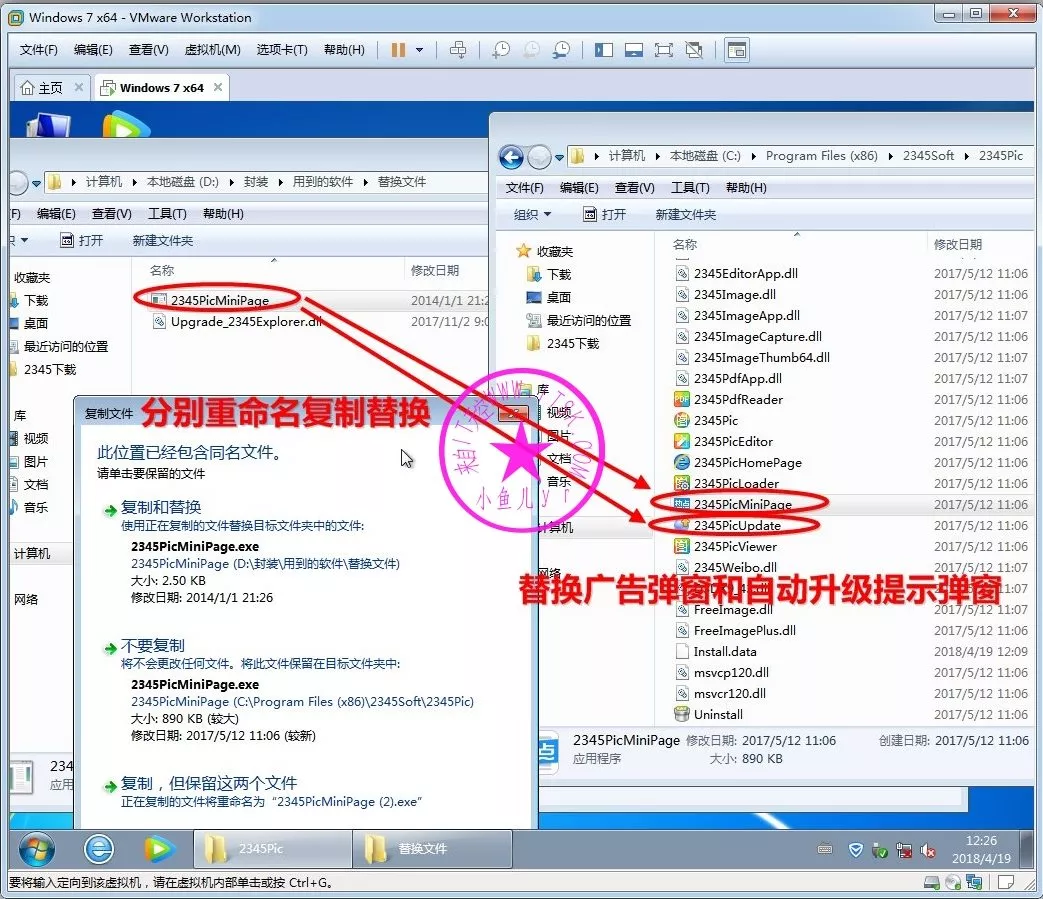
替换升级文件和弹窗广告文件
有人会问,为什么不安装PDF阅读软件?其实已经安了,那就是2345看图王,这东西很强大,拥有PDF阅读器,图片美化,图片管理,图片幻灯片观看模式等等强大功能,所以我封装系统一直用这好东东~什么?有广告?上面已经优化过了,不存在的。
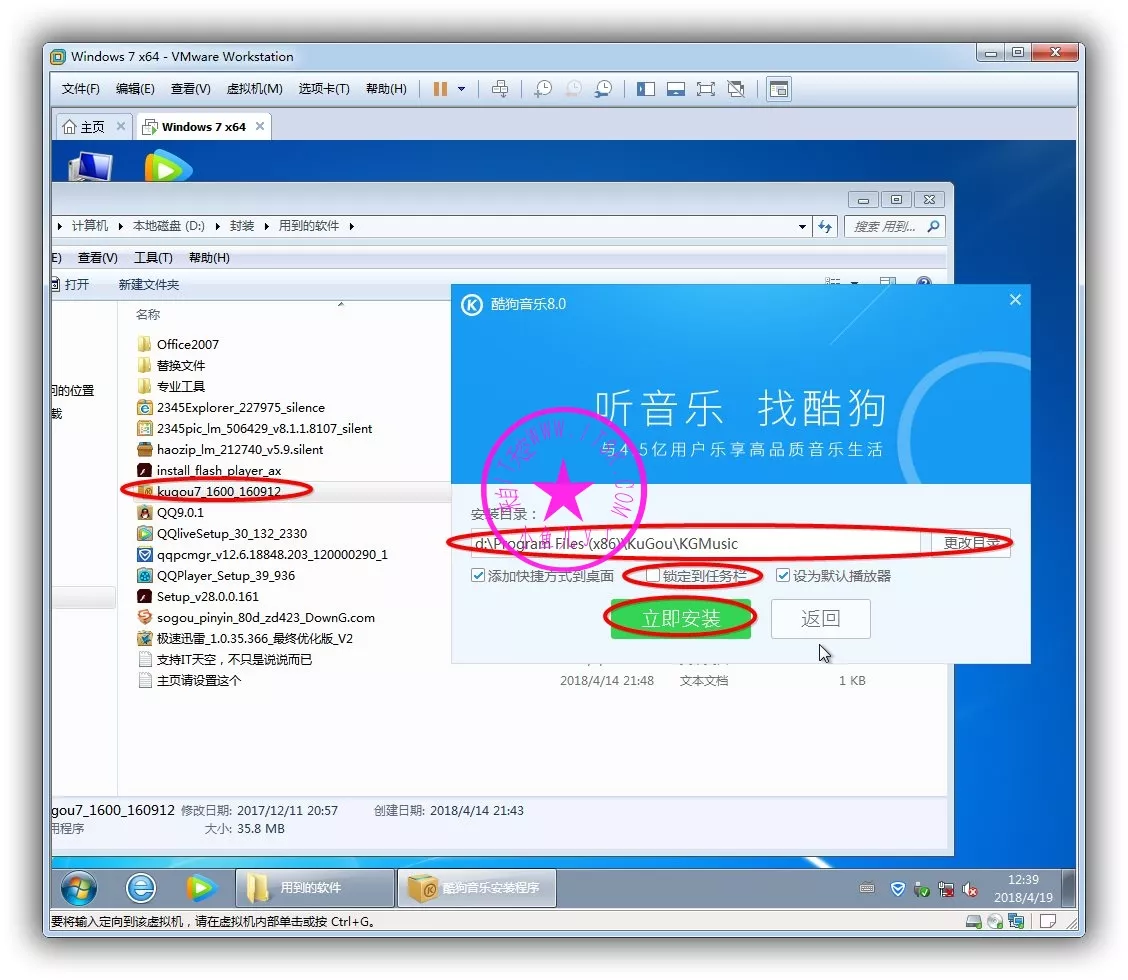
10.酷狗音乐
安装路径改成D盘
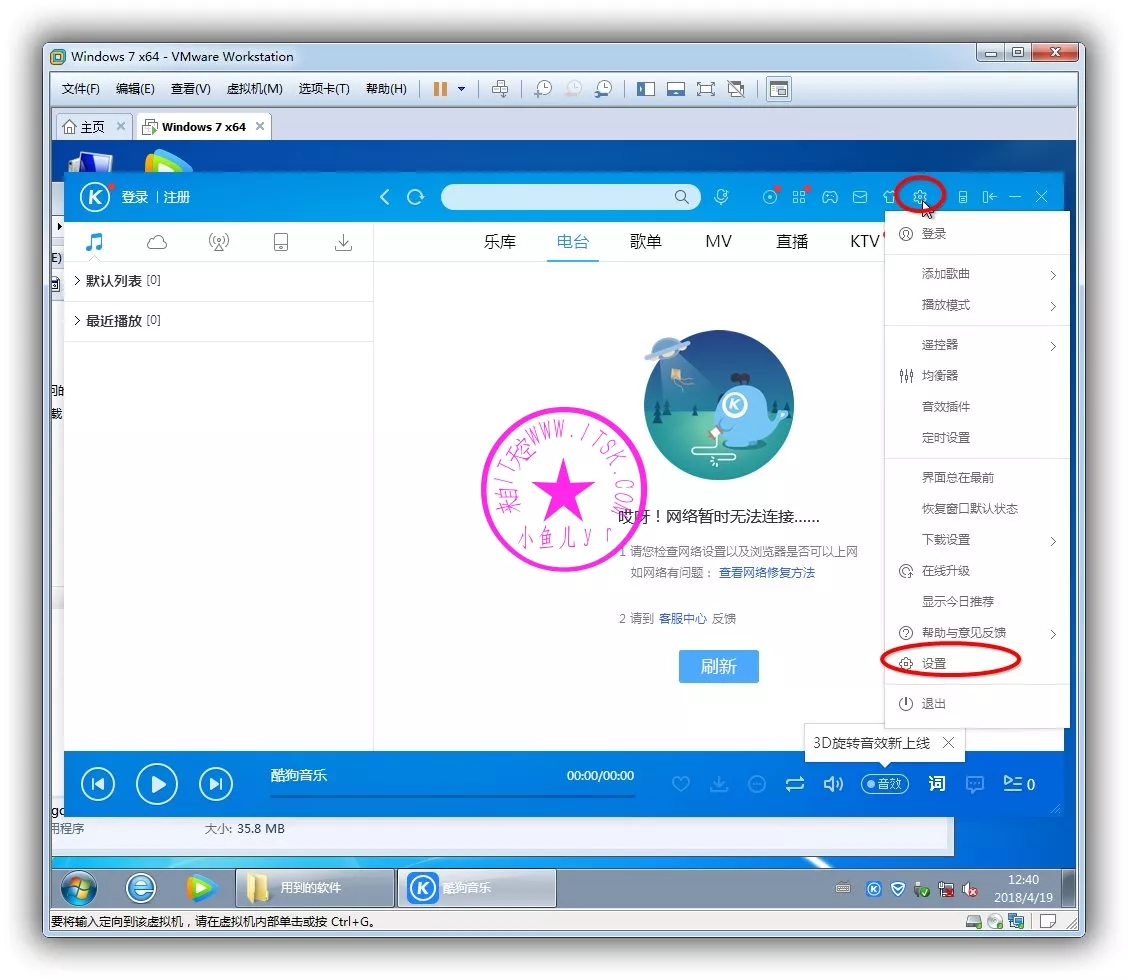
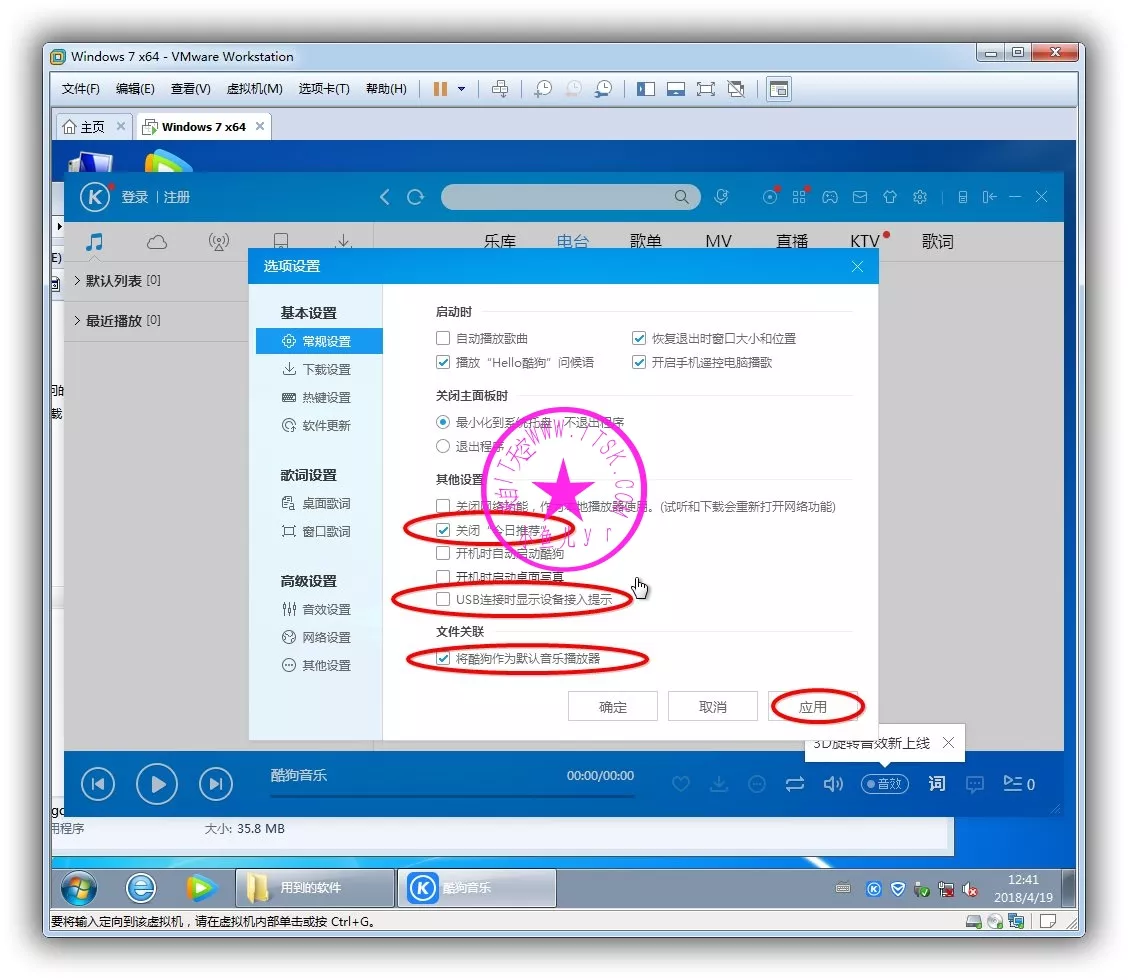
关闭广告弹窗
更改歌曲下载路径到D盘
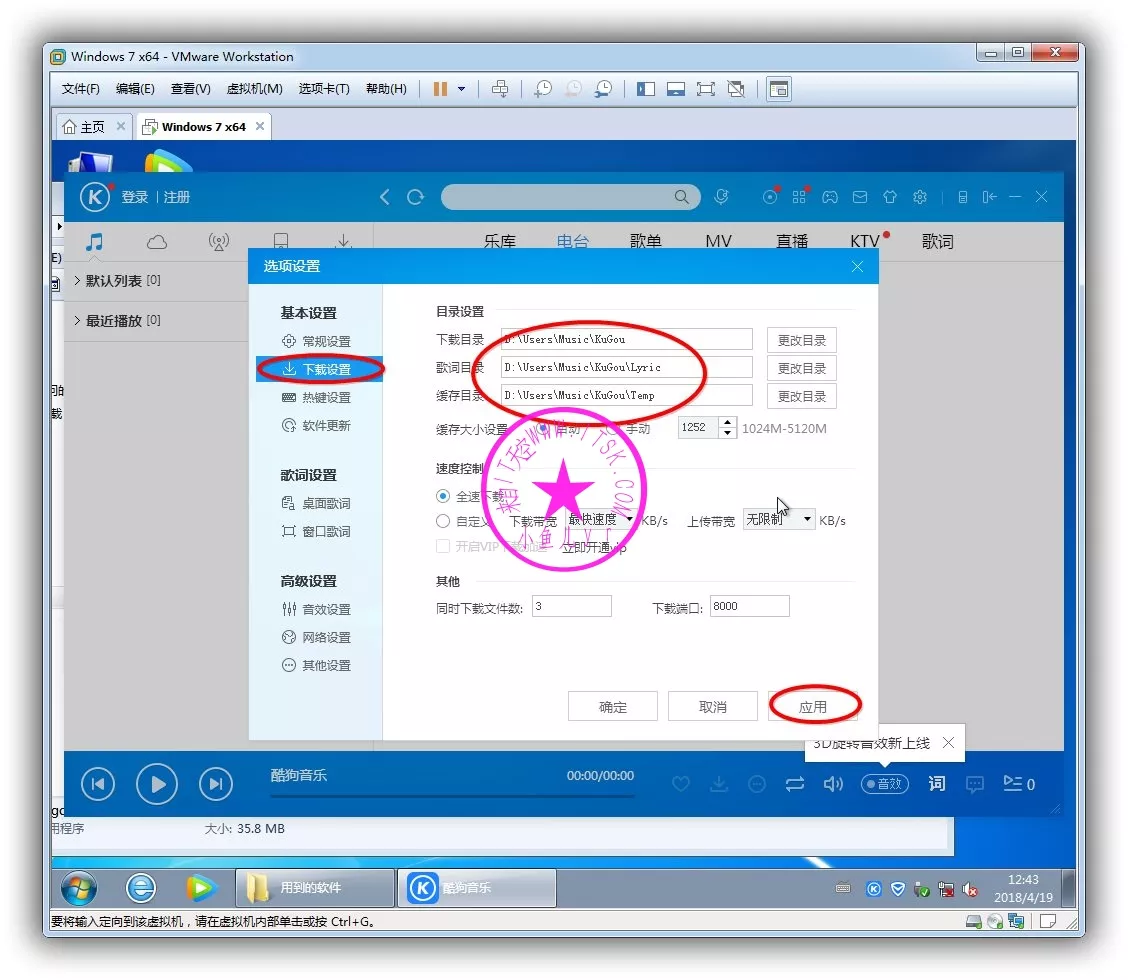
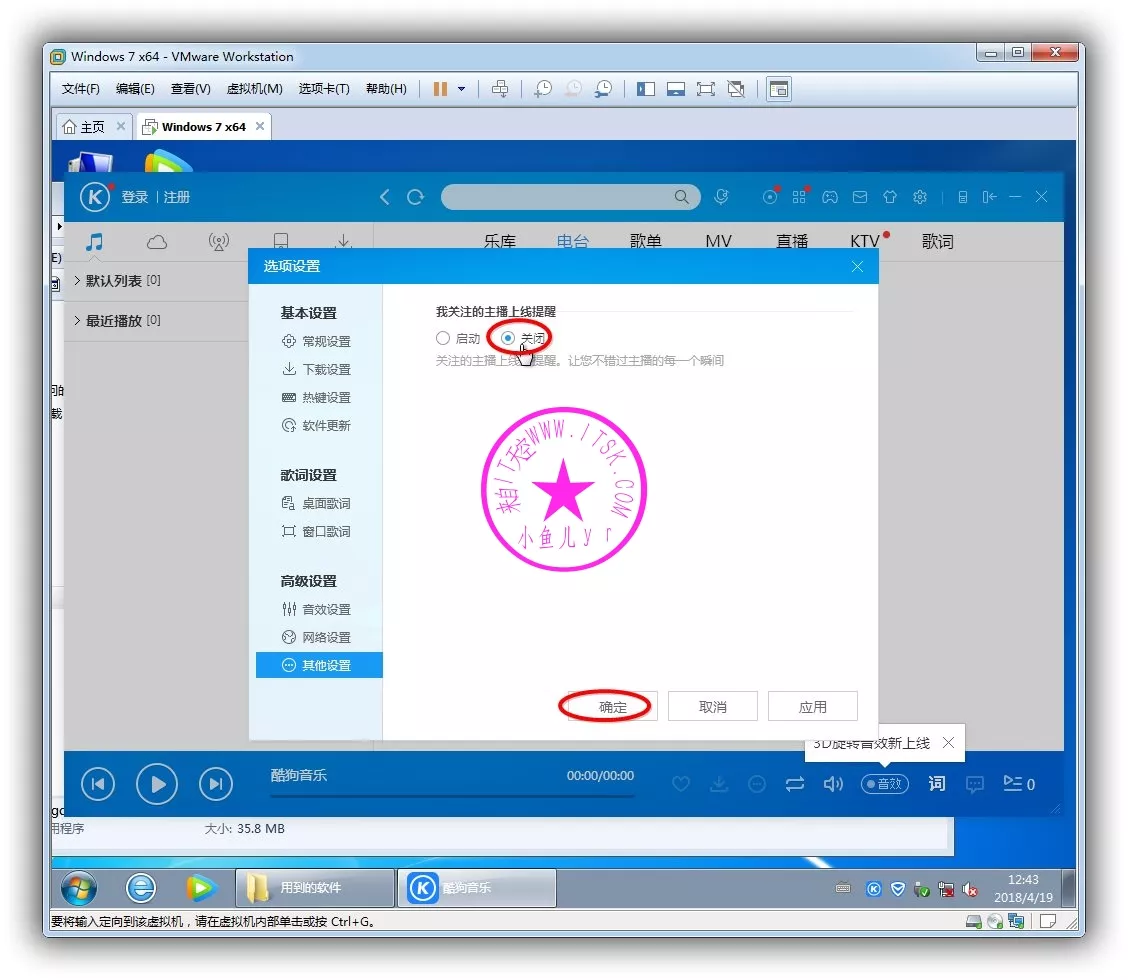
11.Flash player
这软件的作用就不多介绍了,有2个,一个是针对IE的,另一个是针对非IE的,都安装,设置为从不检测更新即可
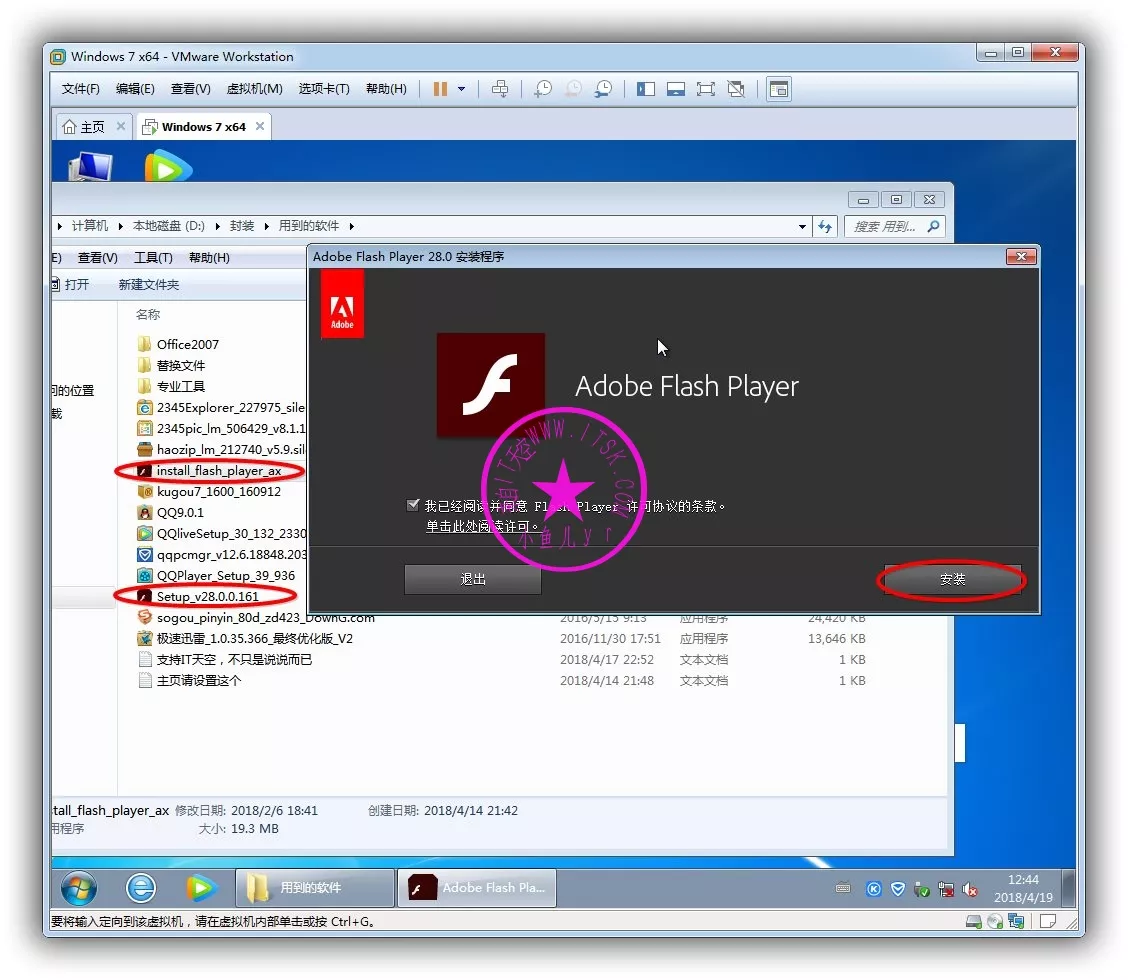
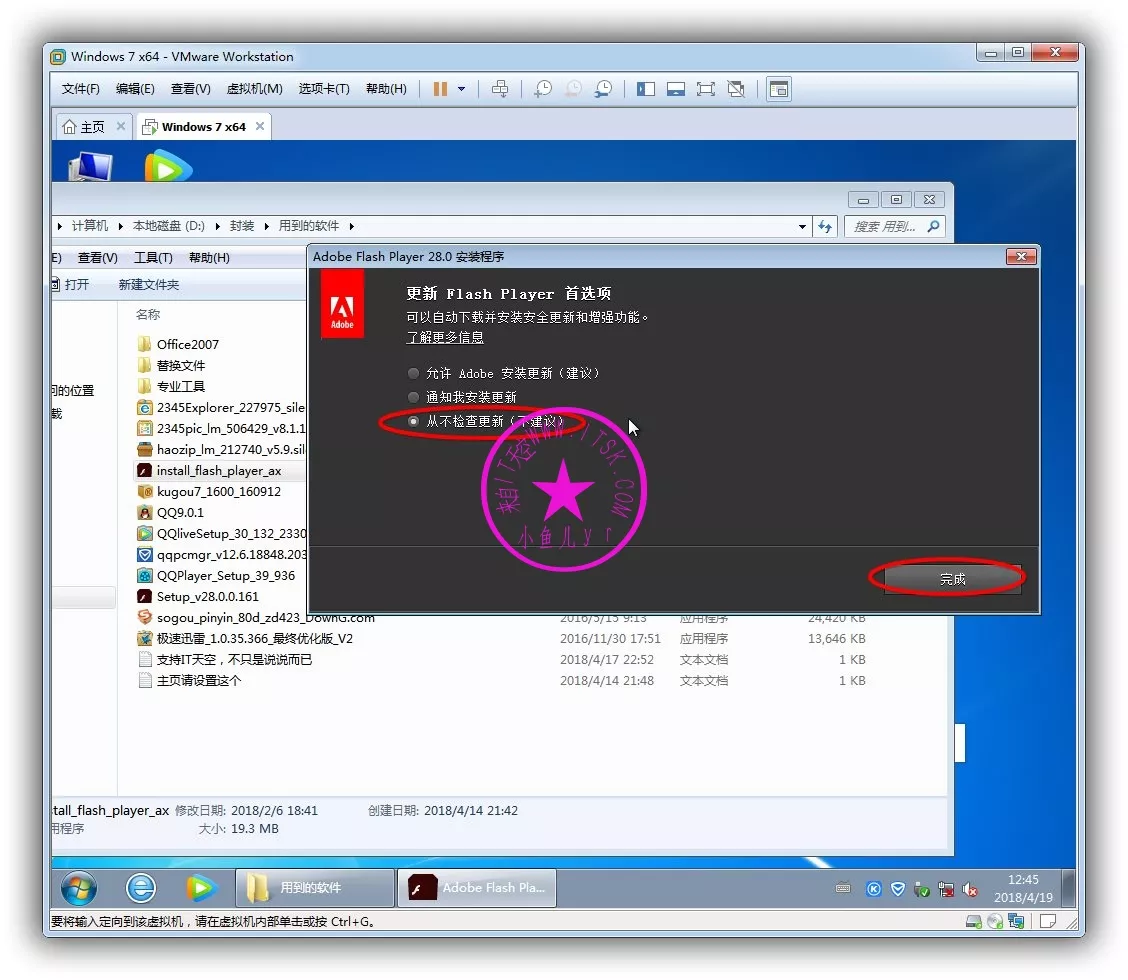
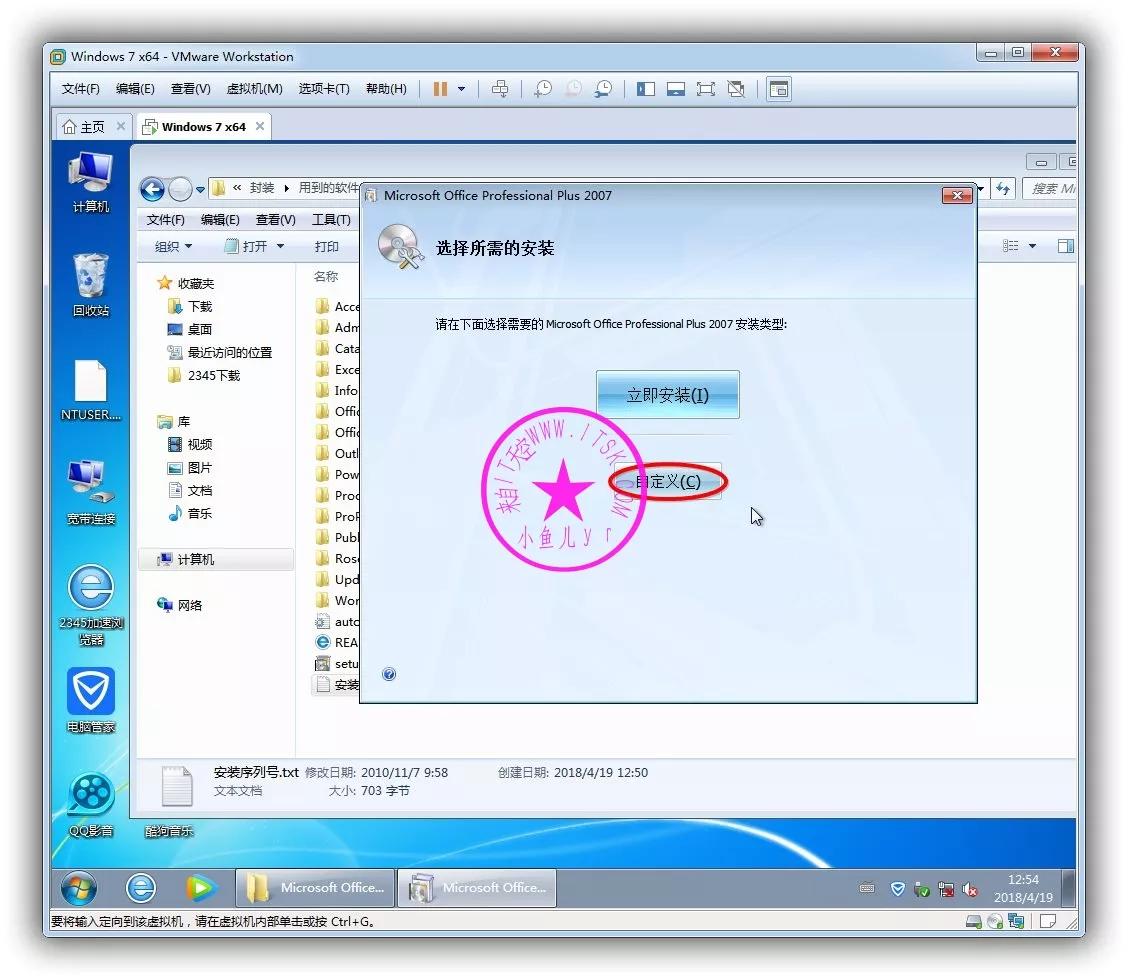
12.OFFICE2007
安装路径默认C盘,不要更改
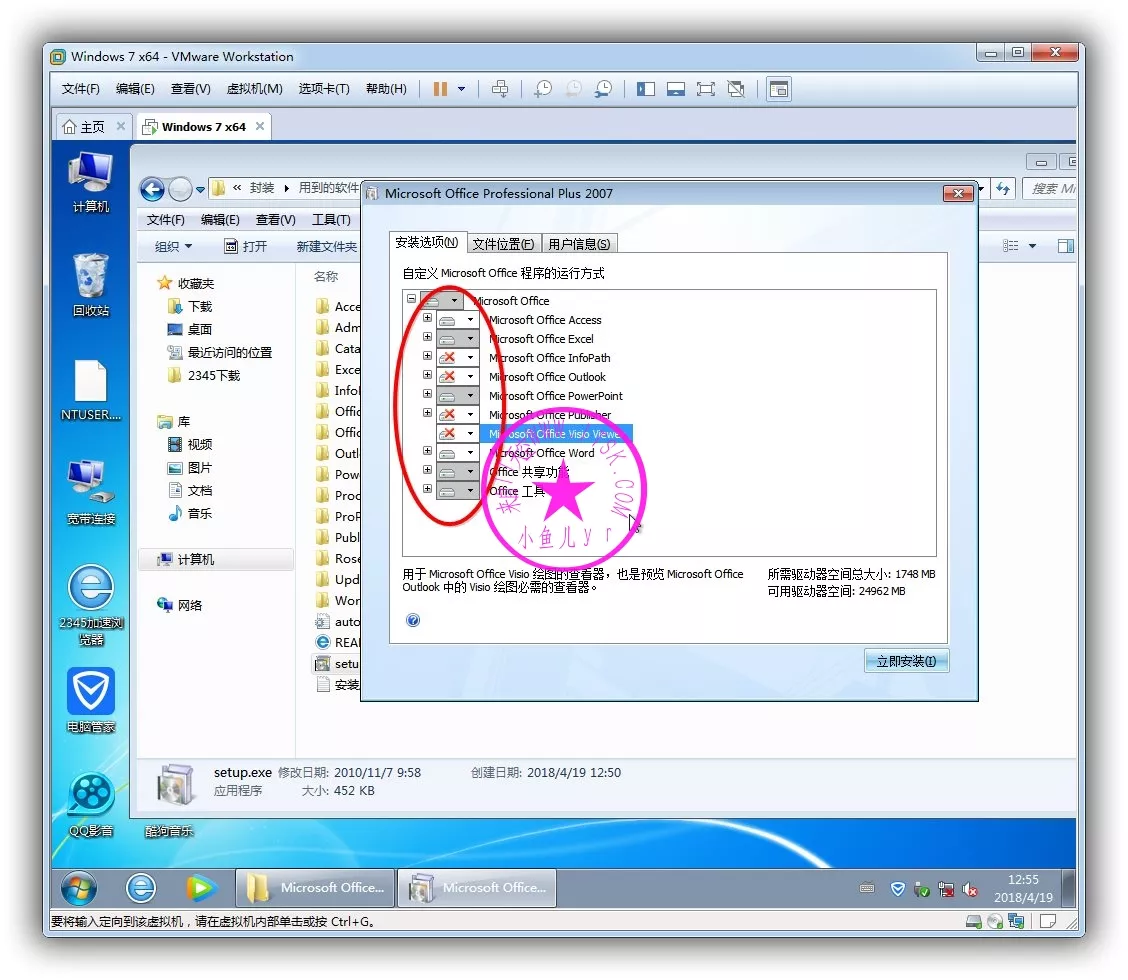
选最常用的4个功能安装即可
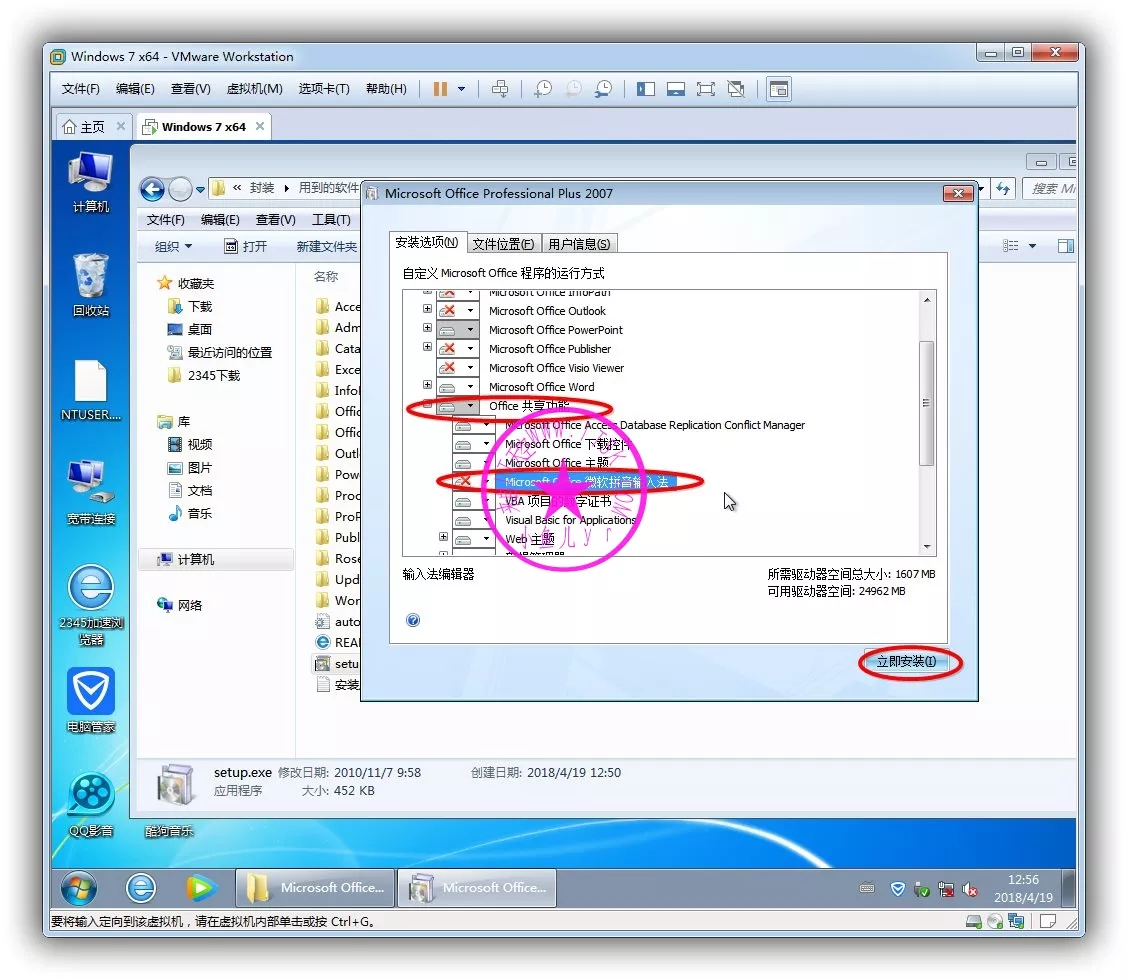
这里一定要关掉微软输入法,不然一不小心安上了,还不知道从哪里安的
13.专业工具
这个文件夹里是几个常用的维修人员专用的纯净绿色无污染的免安装版的专业小软件,维修电脑时会经常用到,很实用。
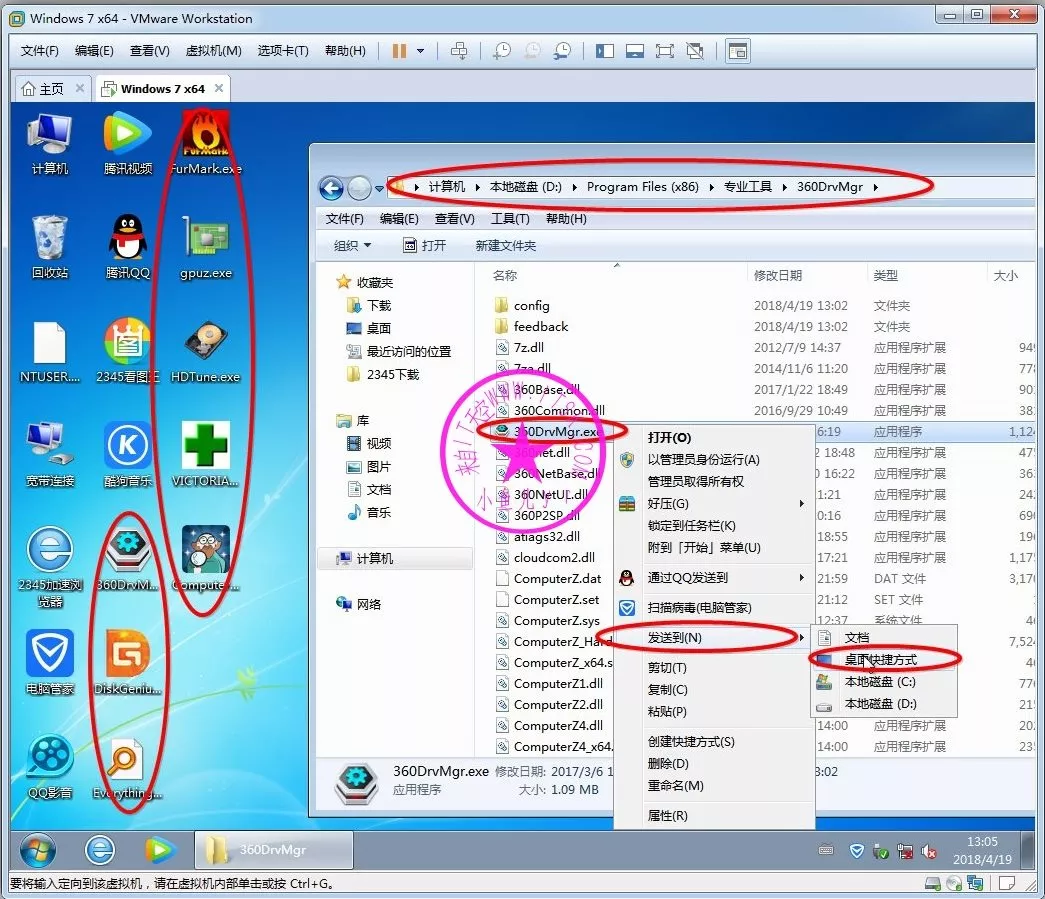
按下面步骤操作,不用安装,直接复制到对于文件夹即可。
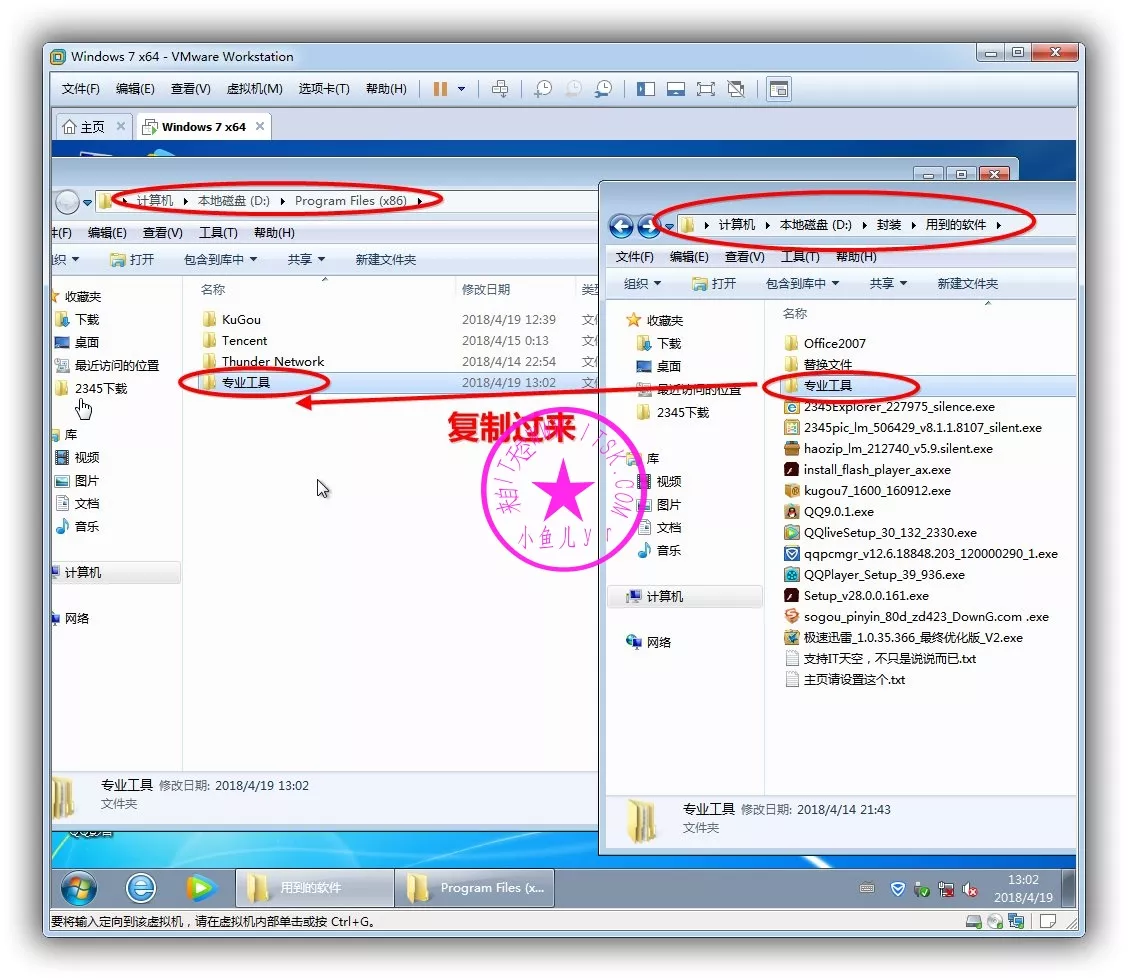
发送桌面快捷方式
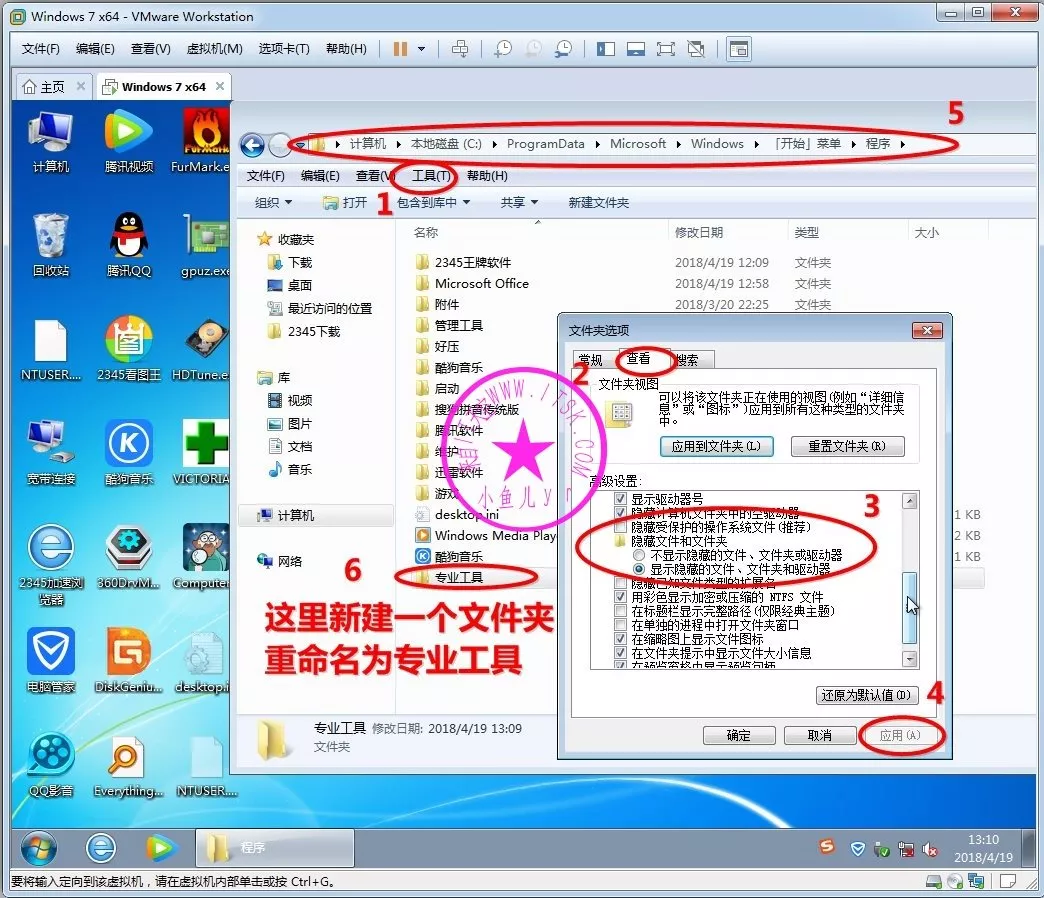
打开文件夹隐藏属性,不然看不到隐藏文件夹,找到下面的文件夹,然后新建重命名专业工具文件夹
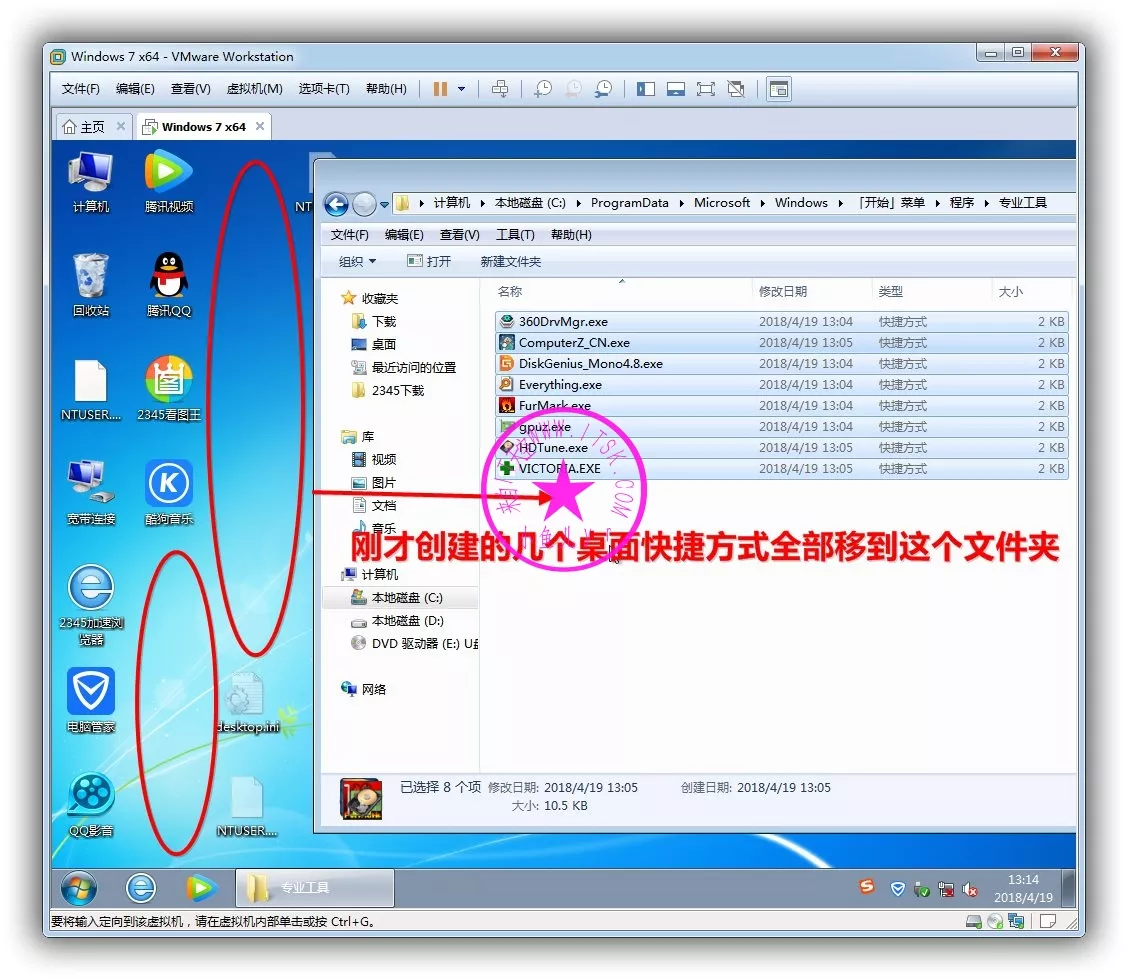
将刚才几个专业工具的桌面快捷方式移动到对应文件夹,这个文件夹在开始菜单里会显示出来。
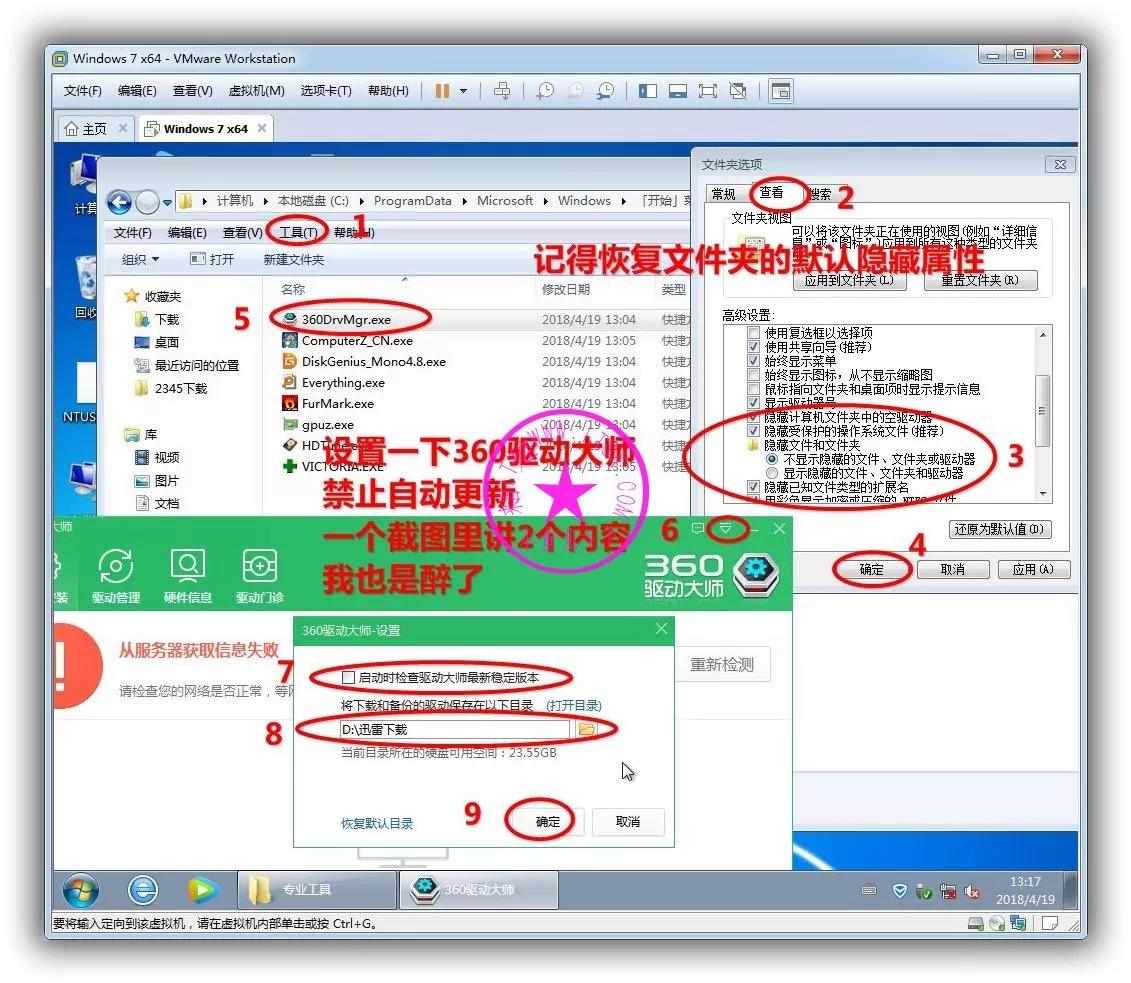
设置一下360驱动大师下载驱动路径,禁止其自动更新。然后恢复文件夹默认隐藏属性。
专业工具设置完成后效果
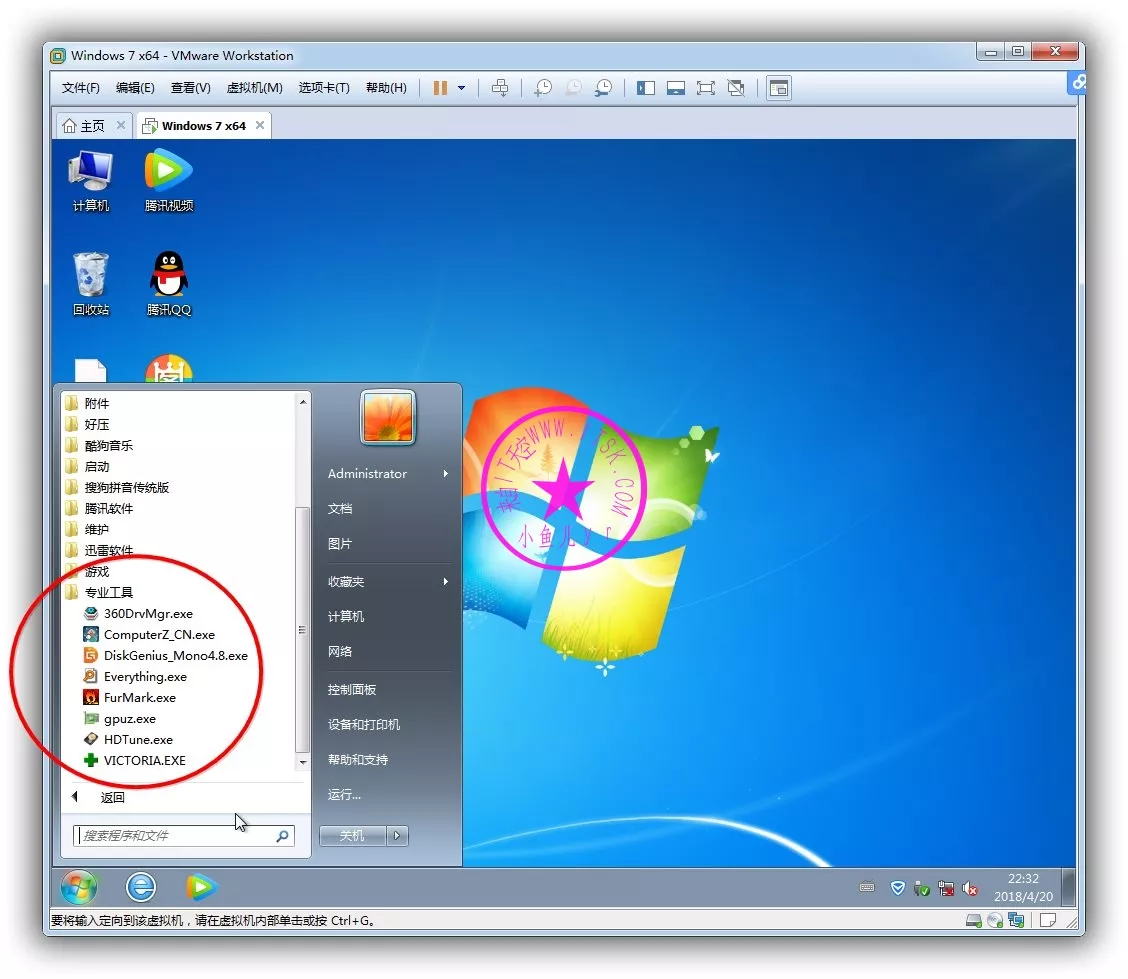
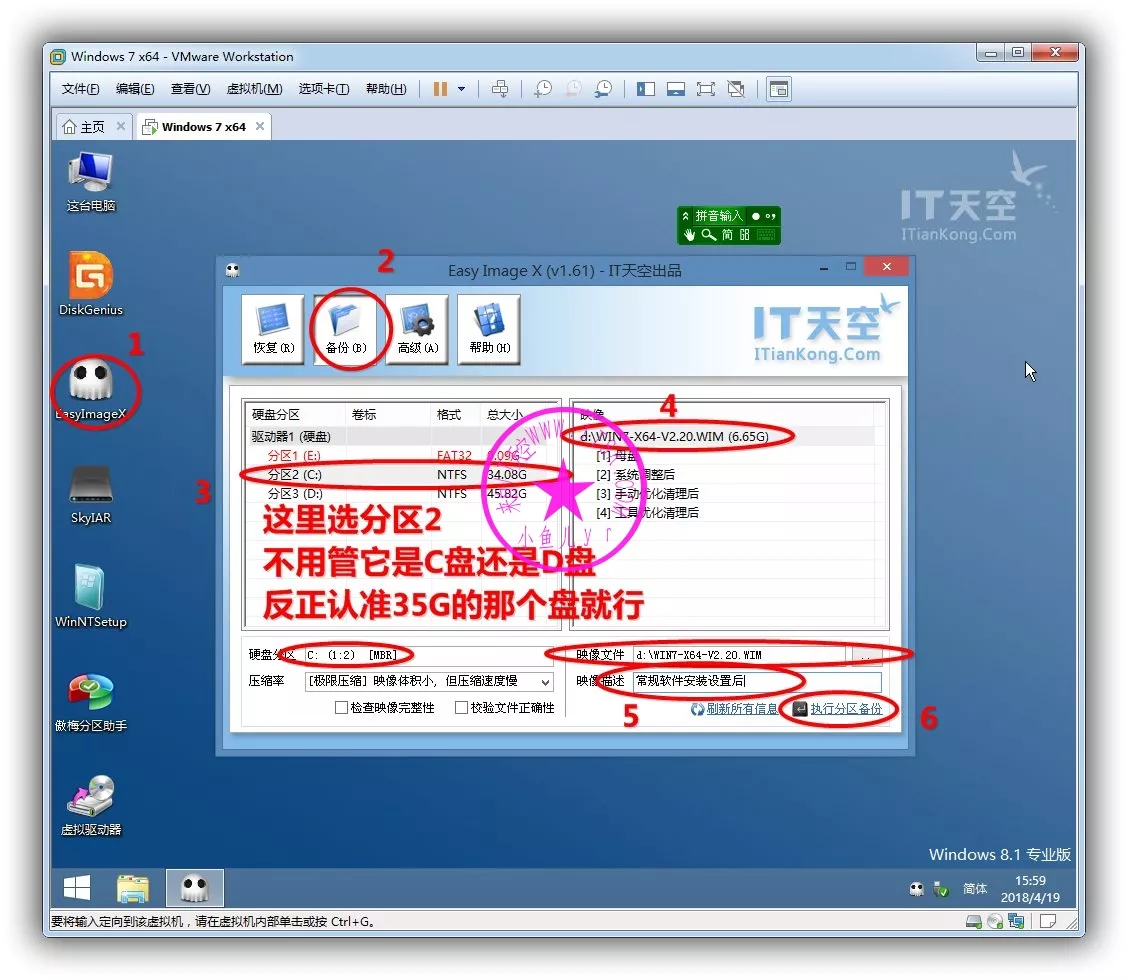
别忘了,一阶段一备份。
备份前记得把D盘的如下4个文件夹打包成压缩文件
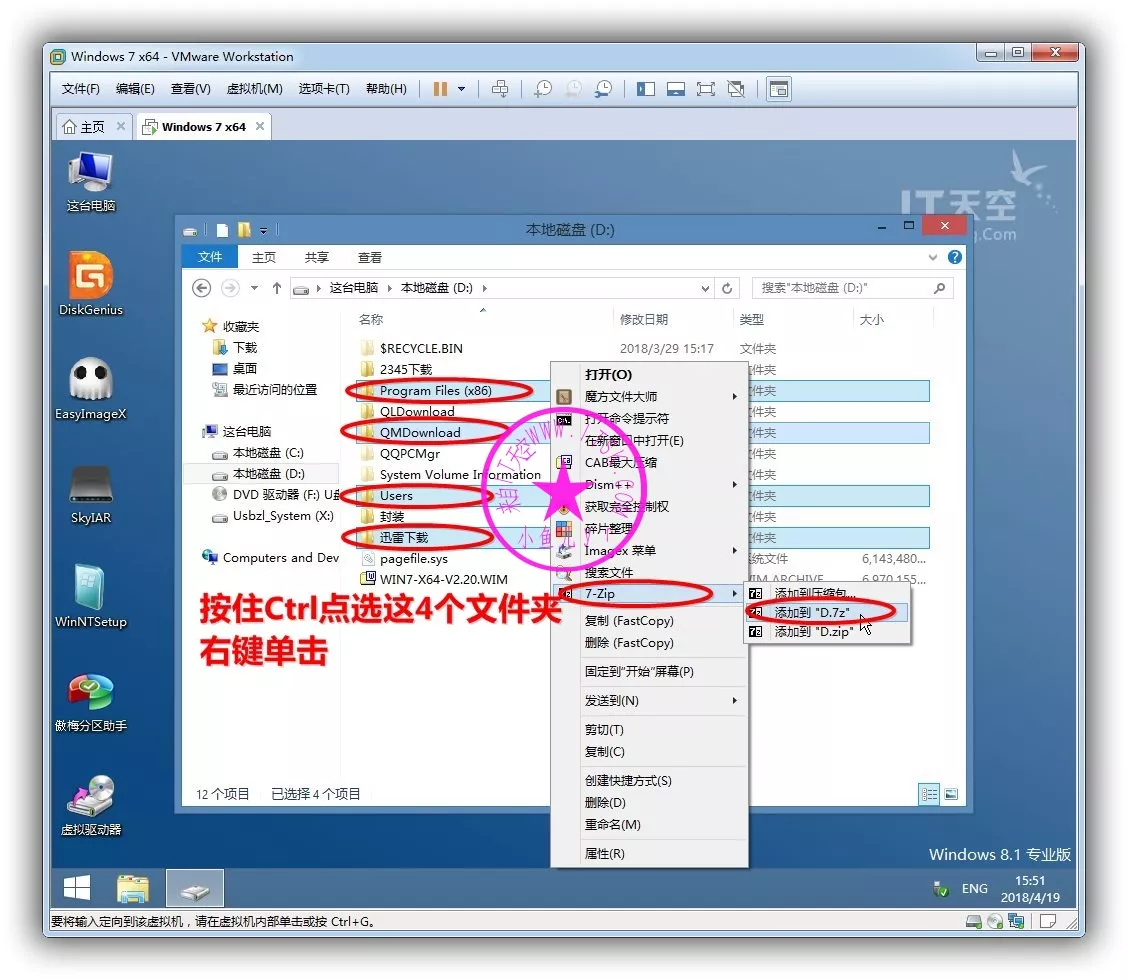
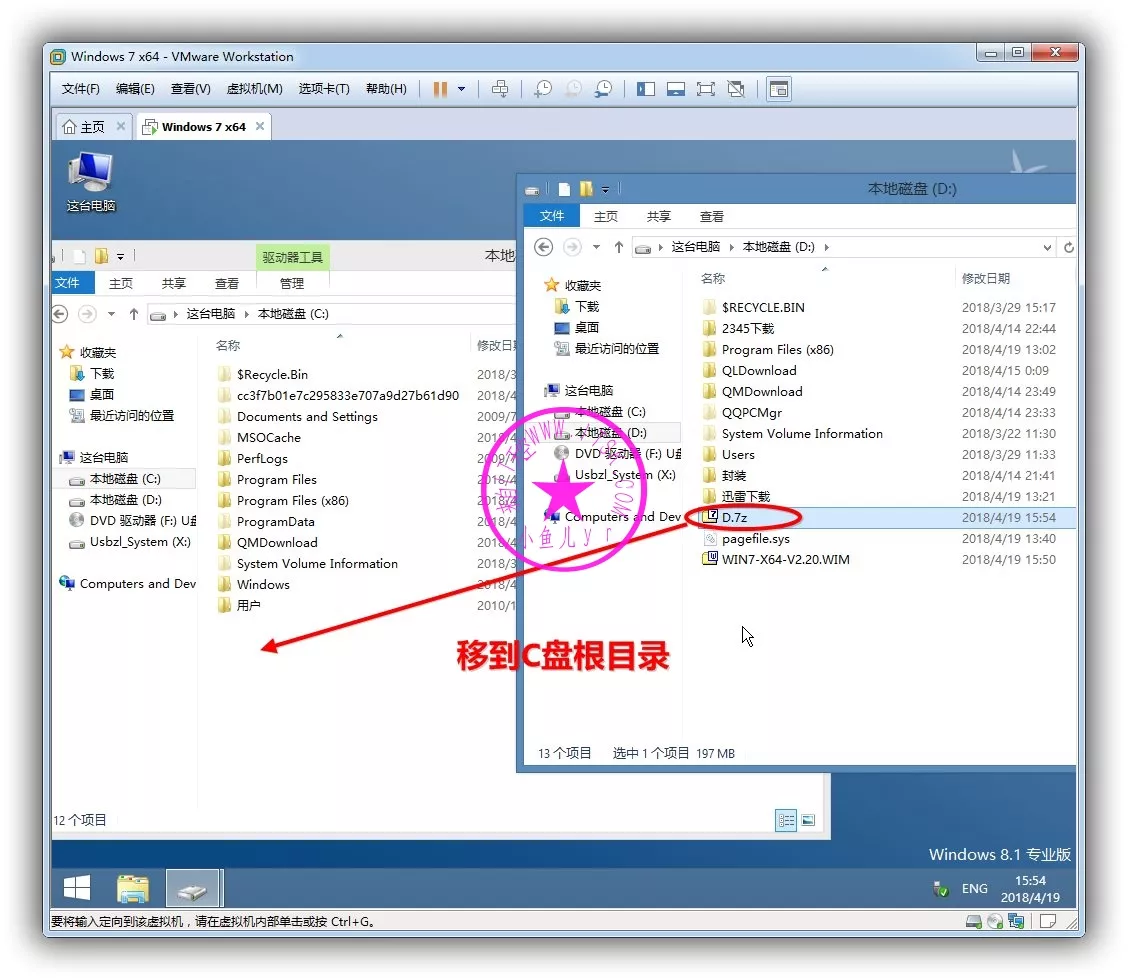
然后将刚才生成的压缩包移动到C盘根目录,然后准备做一次完整的备份。这么做的原因在第二系列第8部分已经讲过,跟Users文件夹为什么要压缩后放到C盘一起备份的原因一样,这里就不再赘述。
这里注意一下,PE里面的盘符有时候不准,有点乱,不管它的盘符怎么分配的,你只需要认准35G的分区是系统盘就行,这里第二个分区35G的那个就是我们需要备份的那个盘。记得备注好映像描述,最好用中文。