通过互联网服务提升人类生活品质!

NTERNET SERVICES TO ENHANCE THE QUALITY OF HUMAN LIFE !  

大连电脑维修

WIN7封装教程2018系列(四)——使用工具优化与清理

浏览: 作者: 来源: 时间:2022-02-02 分类:封装教程
3.软媒设置大师优化视频预览要么全部开,要么全部关,看个人喜好吧

1. 安装几个第三方小优化软件(首发IT天空原创小鱼儿)
创建宽带连接桌面快捷方式


sshot-1.jpg


让系统支持三方主题

sshot-2.jpgsshot-3.jpgsshot-4.jpg


开通局域网共享,方便文件和打印机共享。如果第二系列已经优化过局域网共享的话,这步可以略过。

sshot-5.jpg


系统添加摄像头,方便笔记本调试摄像头。

sshot-6.jpgsshot-7.jpg


2. 软媒美化大师优化
创建桌面IE快捷方式等等优化

sshot-8.jpg


按下图设置优化

sshot-9.jpg


3. 软媒设置大师优化
视频预览要么全部开,要么全部关,看个人喜好吧。开的话,在打开视频文件夹时,可能会有点点慢,但是有预览,很直观。关闭预览的话可以提升一点打开文件夹速度,但是只能看到视频名称。

sshot-10.jpg


sshot-11.jpg


禁用各种错误报告

sshot-12.jpg


开机声音,个人觉得没必要关掉,这样可以装完系统后立刻知道音响系统是不是正常。

sshot-13.jpg


禁止各种更新

sshot-14.jpg


删掉无用的右键菜单

sshot-15.jpgsshot-16.jpg


添加一个很实用的右键功能。

sshot-17.jpg


4. 软媒清理大师清理
不用深度清理,不要对注册表清理。

sshot-18.jpgsshot-19.jpg


除了自带壁纸,其他全部清除

sshot-20.jpg


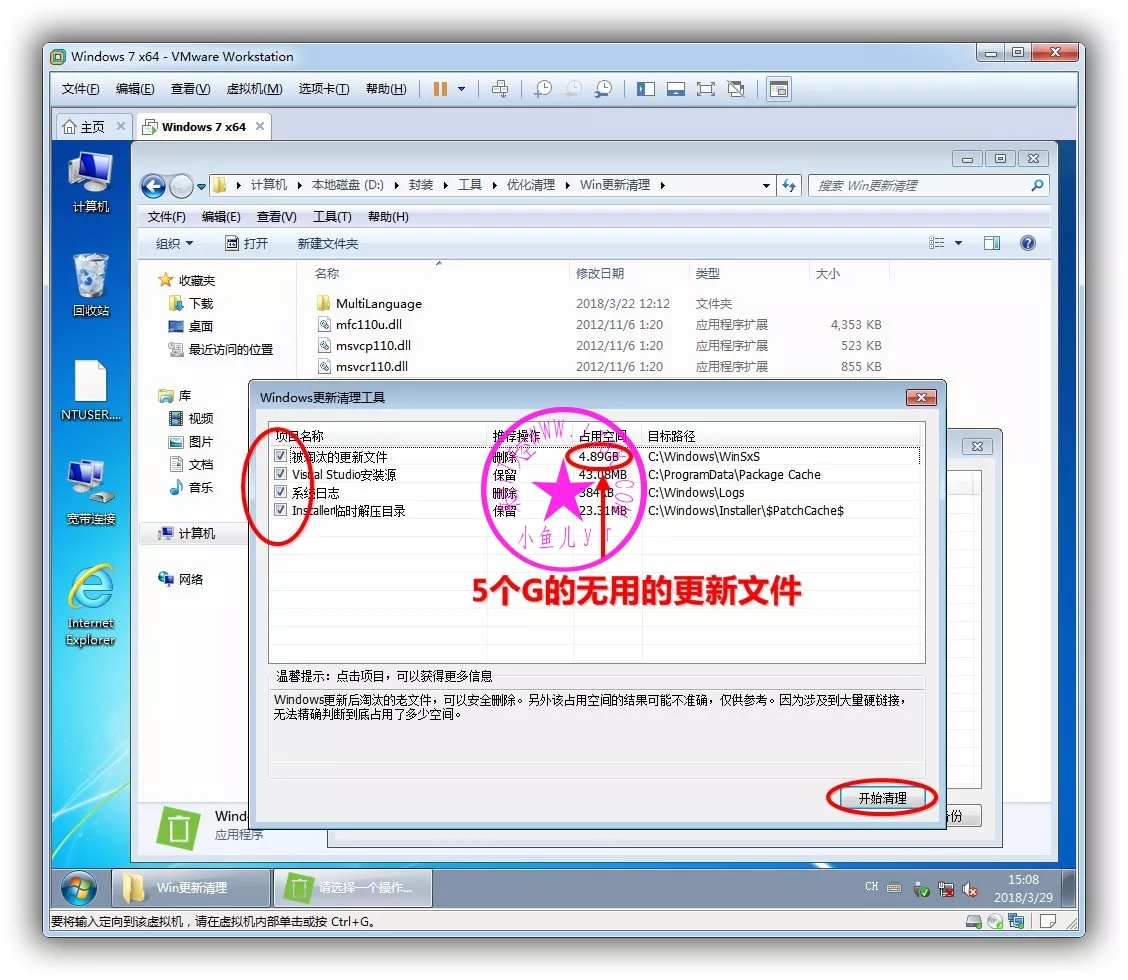
5WIN7更新文件专用清理工具清理
虽然DISM++也可以清理更新文件,不过这个更新专清,清理的更干净些。
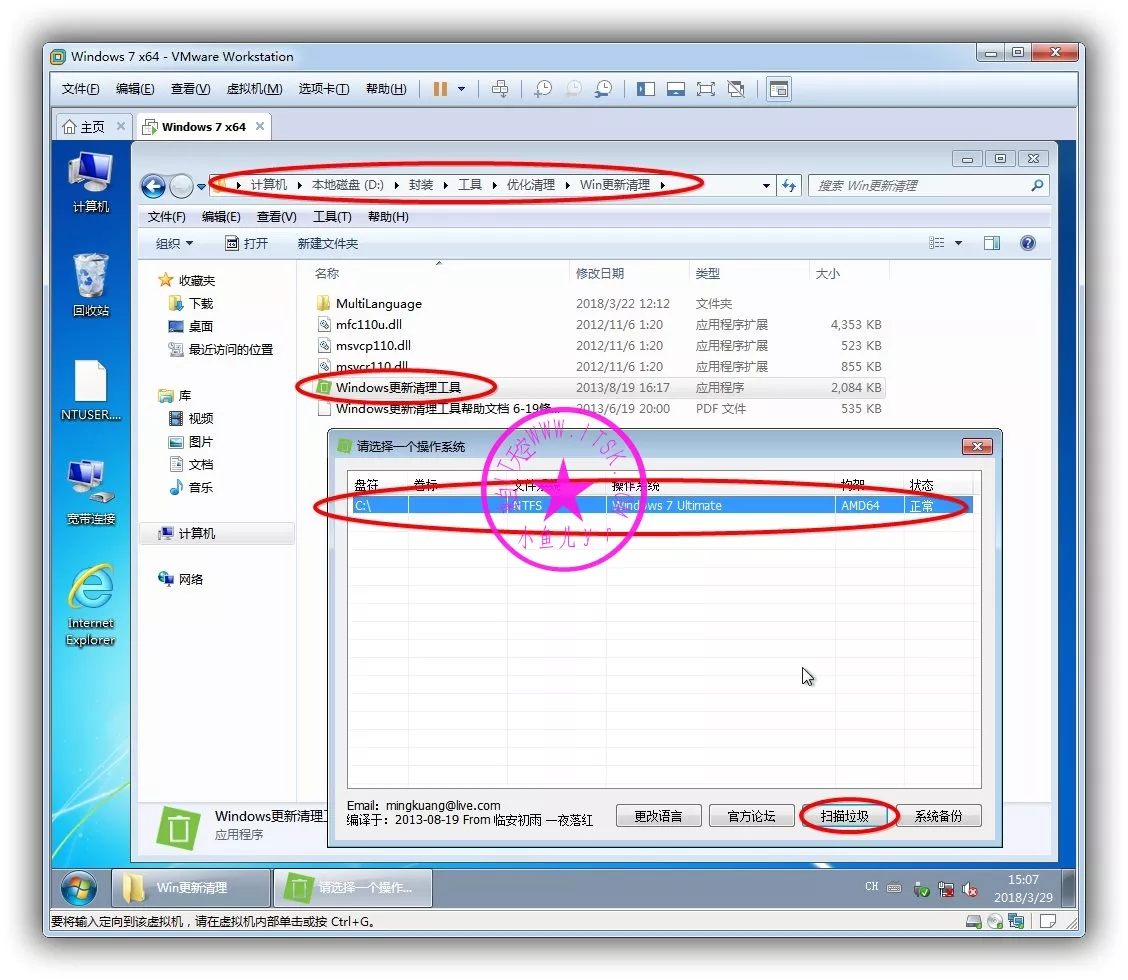
sshot-21.jpg


全选清理即可

sshot-22.jpg


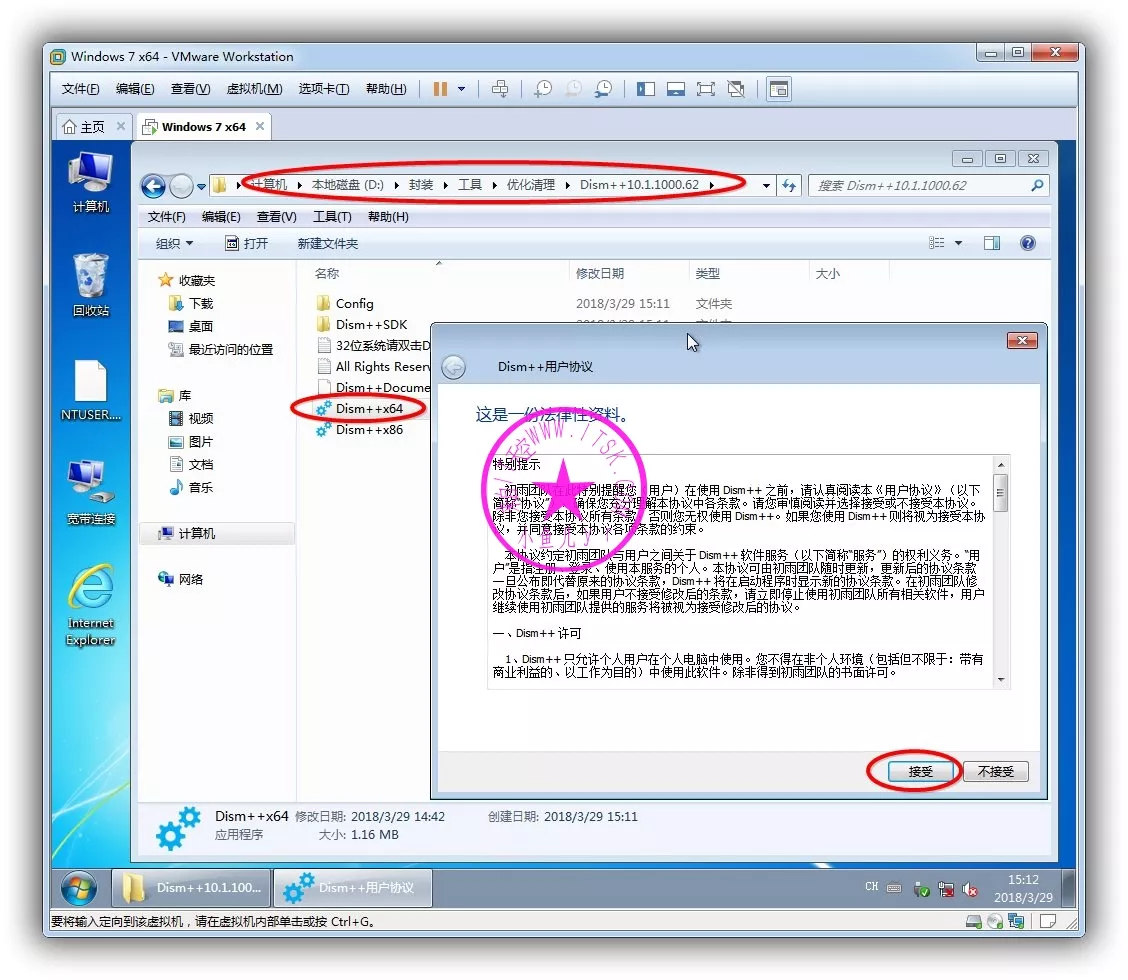
6. DISM++优化清理
DISM++最新版本10.1.1000.62

sshot-23.jpg


DISM++已经更新了很多版本了,现在已经非常稳定了,放心的全选清理就是了。
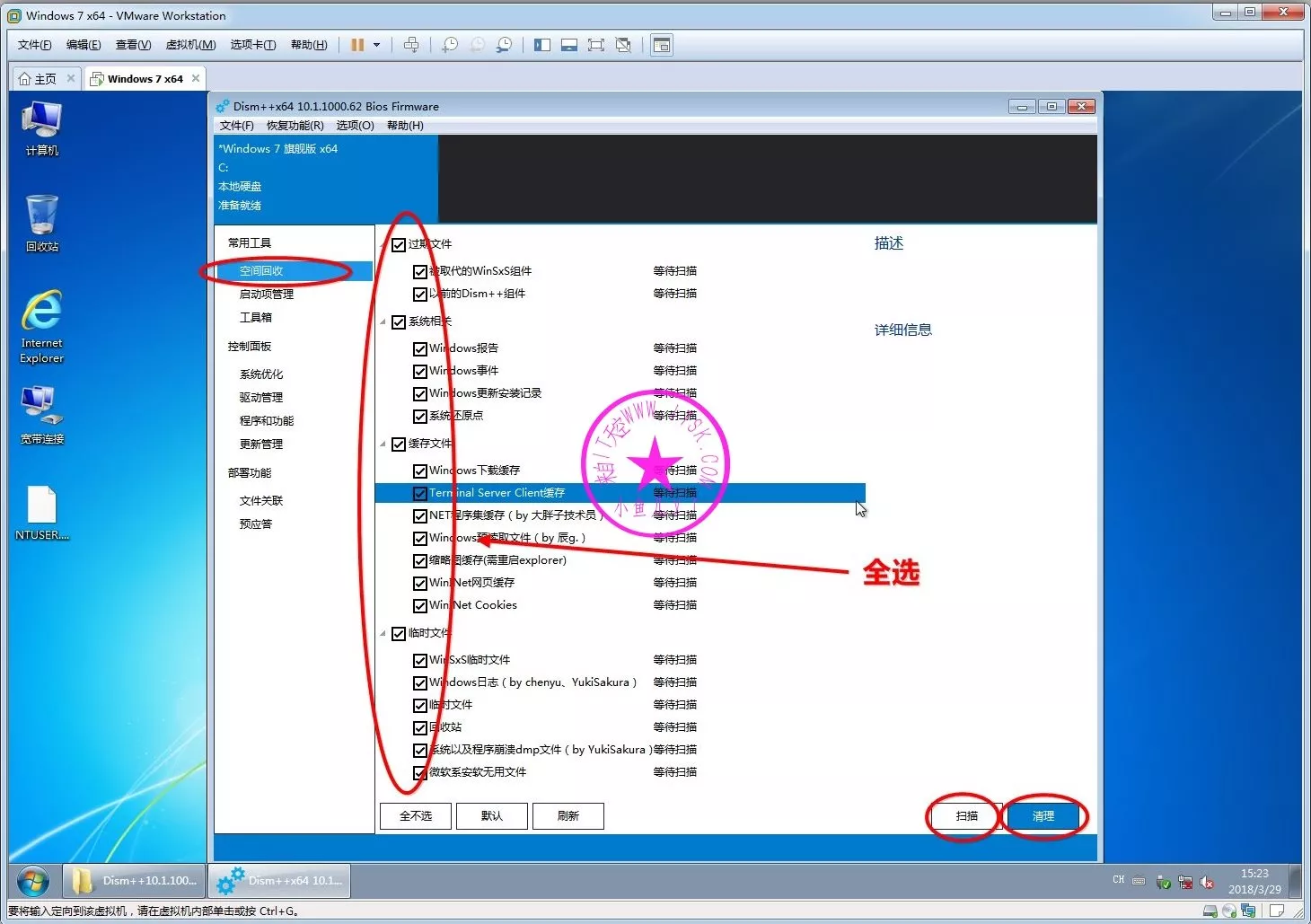
sshot-24.jpg


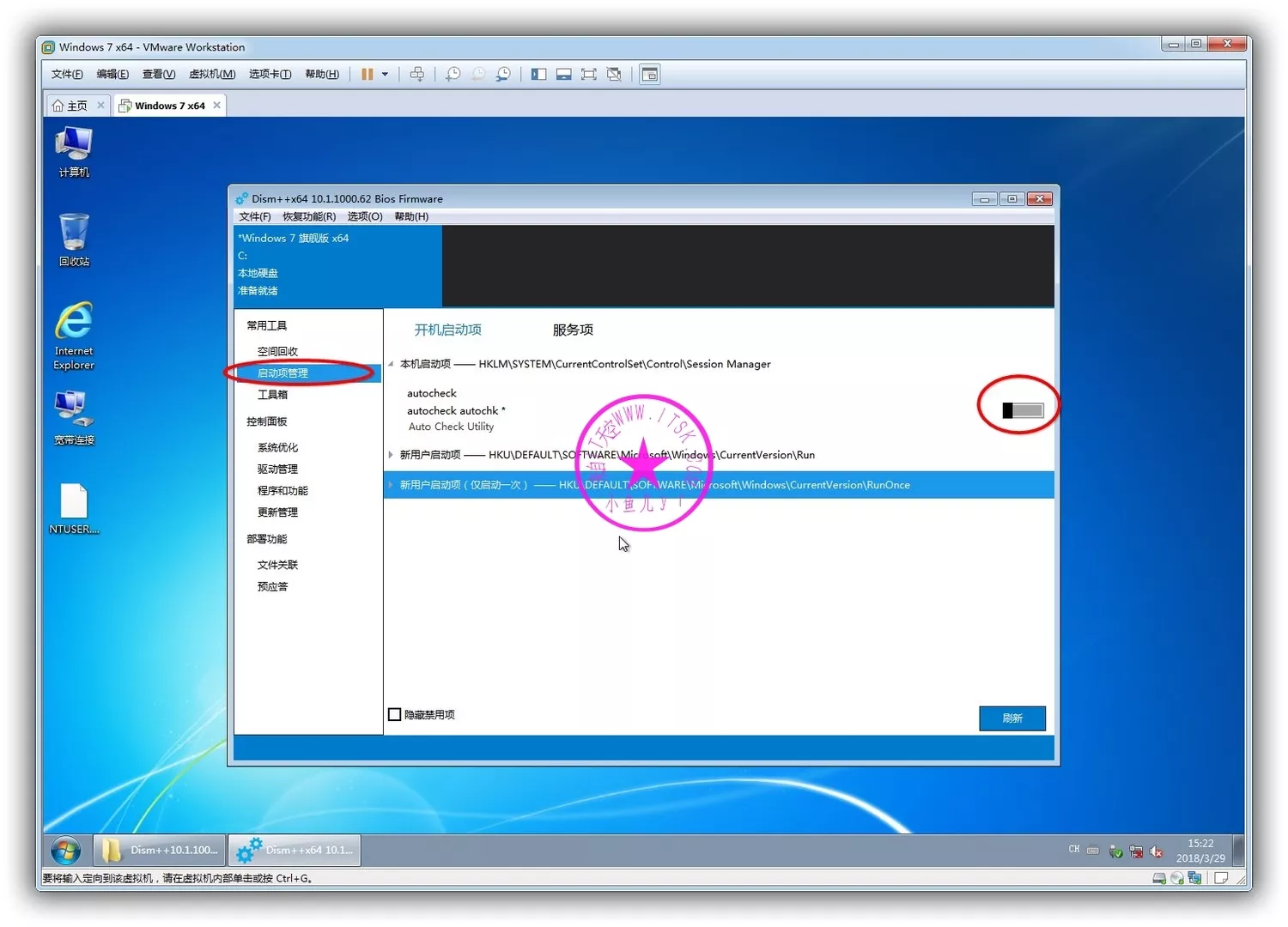
关闭磁盘检测

sshot-25.jpg


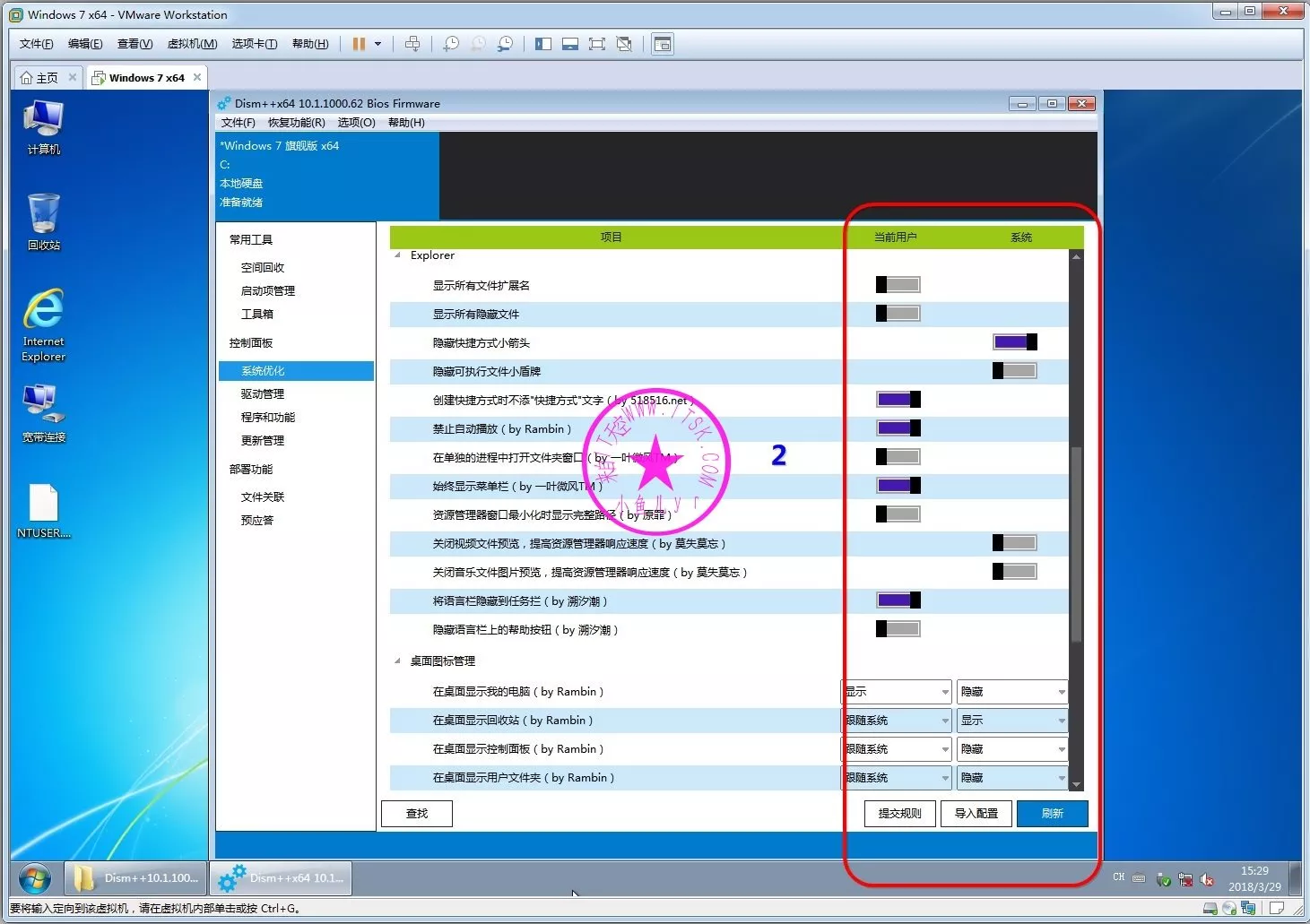
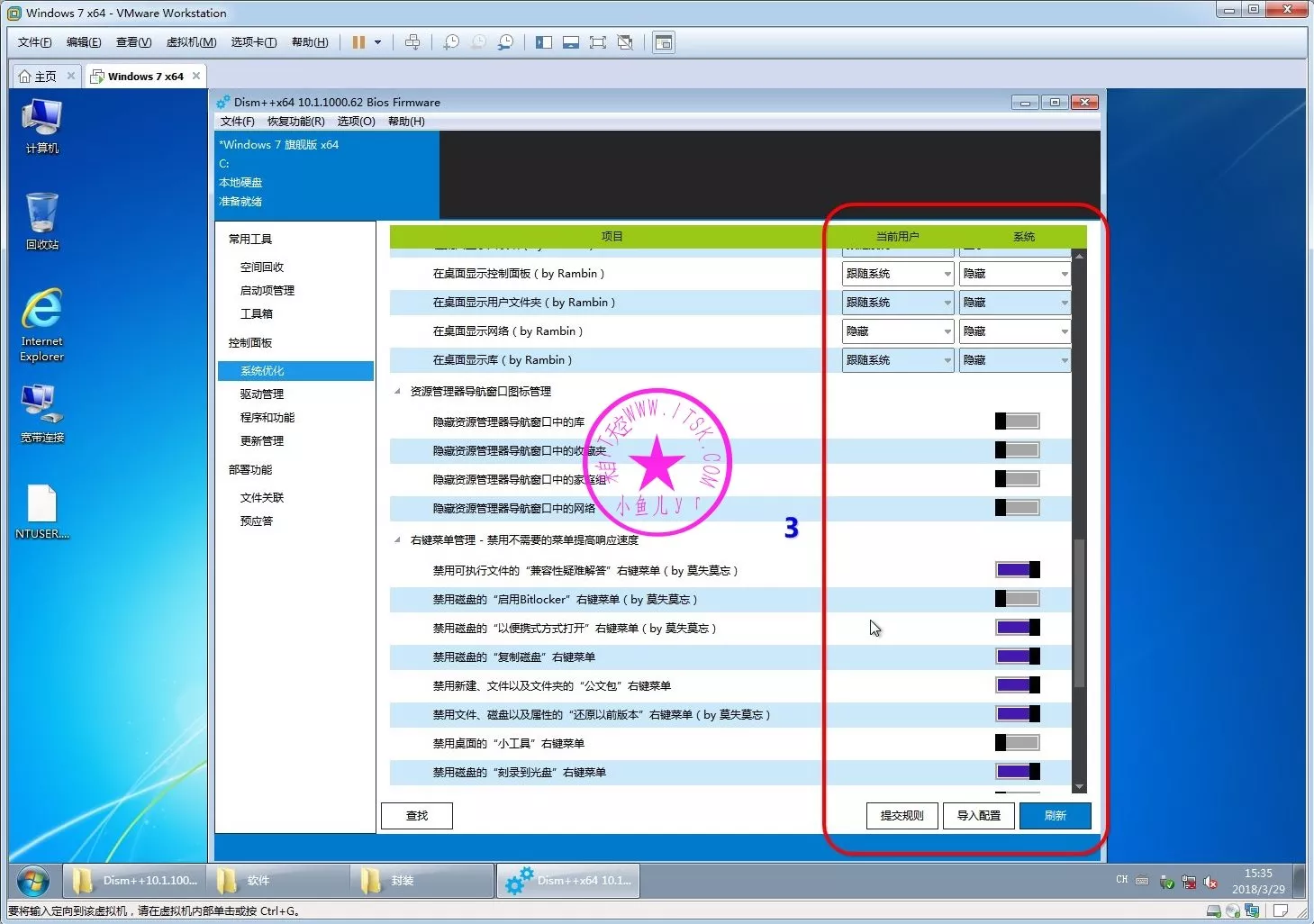
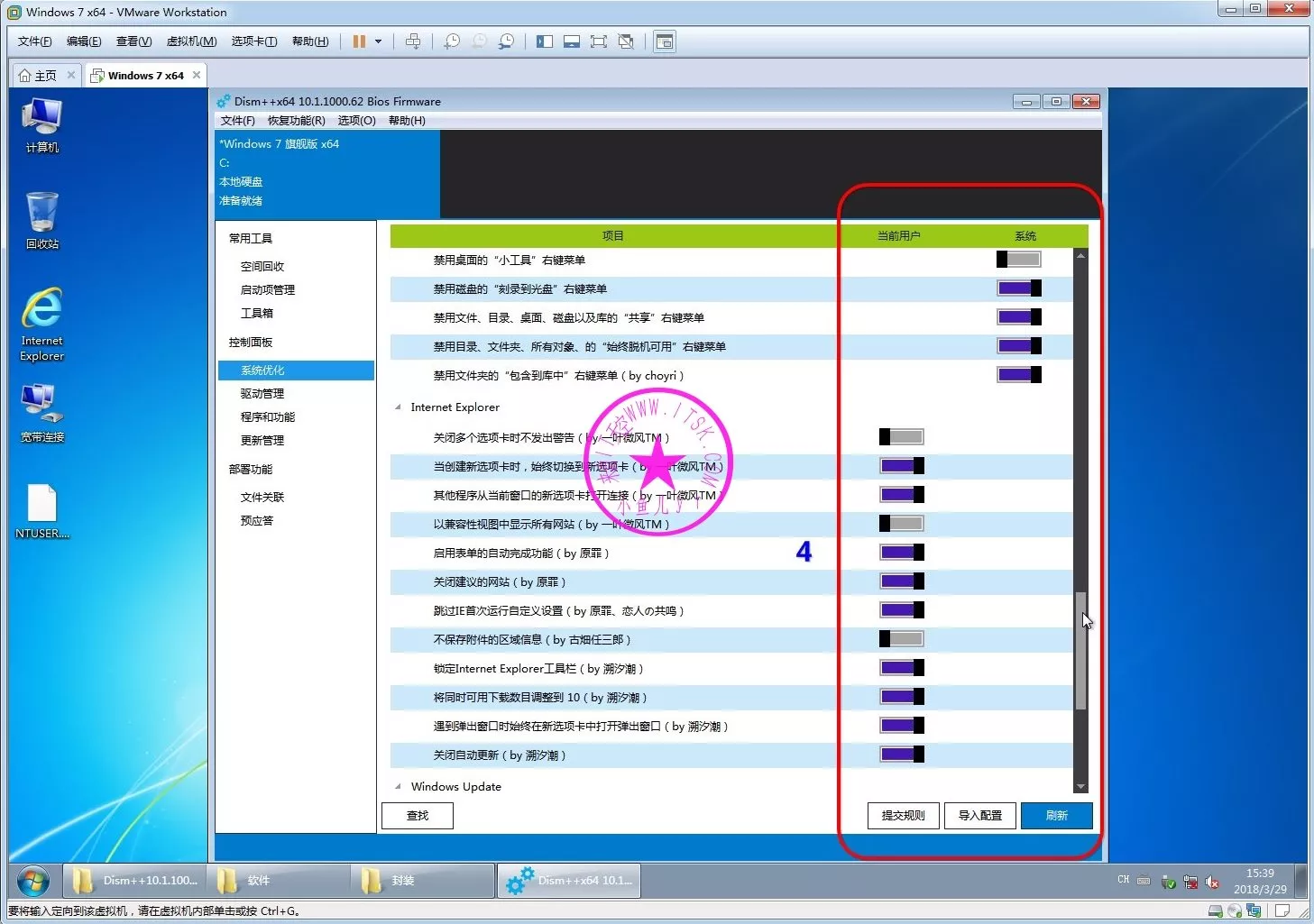
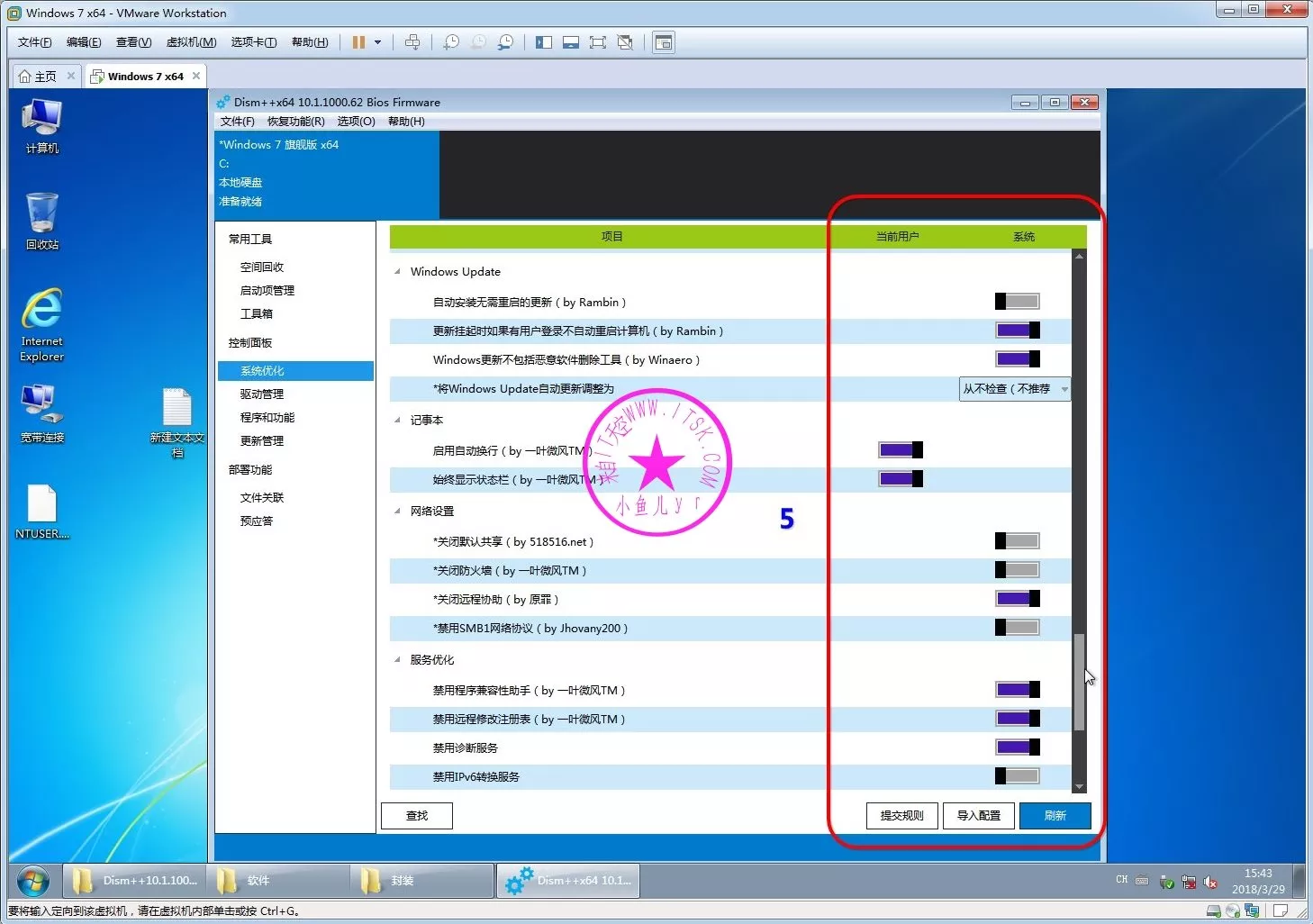
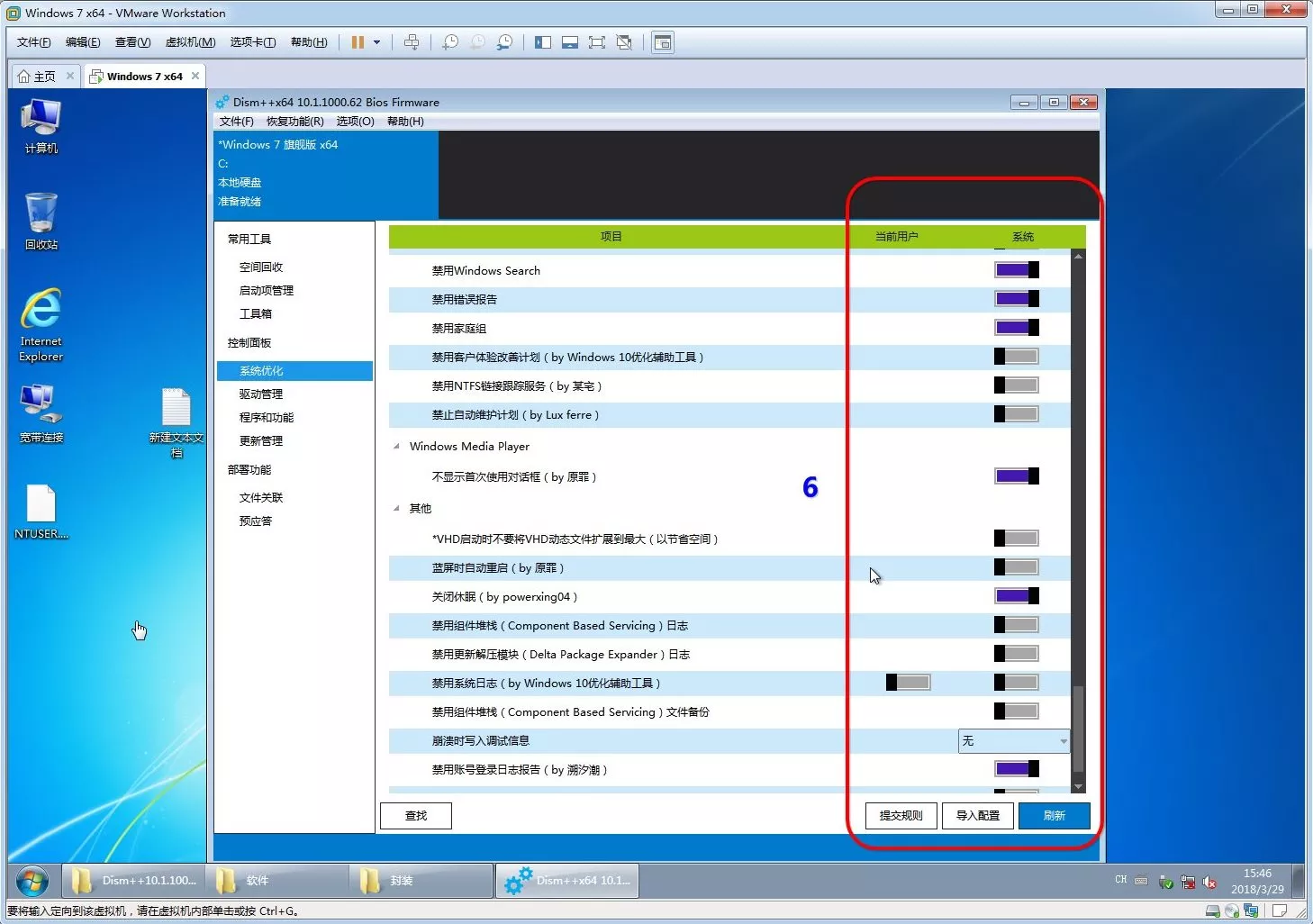
接下来是本人的优化方案,优化项目都写的很清楚,我就不在赘述,有什么不清楚的直接回复提问。
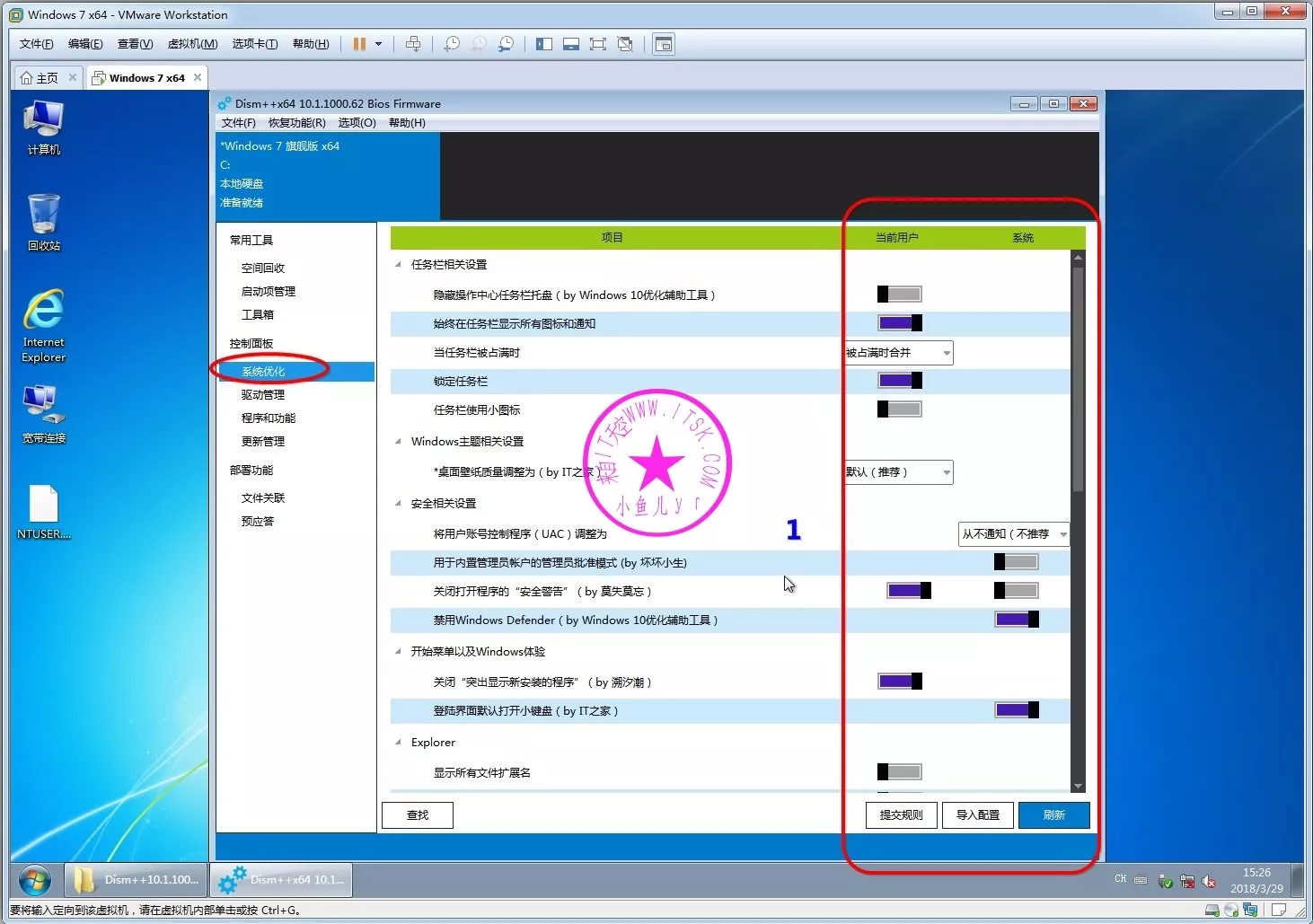
sshot-26.jpgsshot-27.jpgsshot-28.jpg

sshot-29.jpg

sshot-30.jpg

sshot-31.jpg


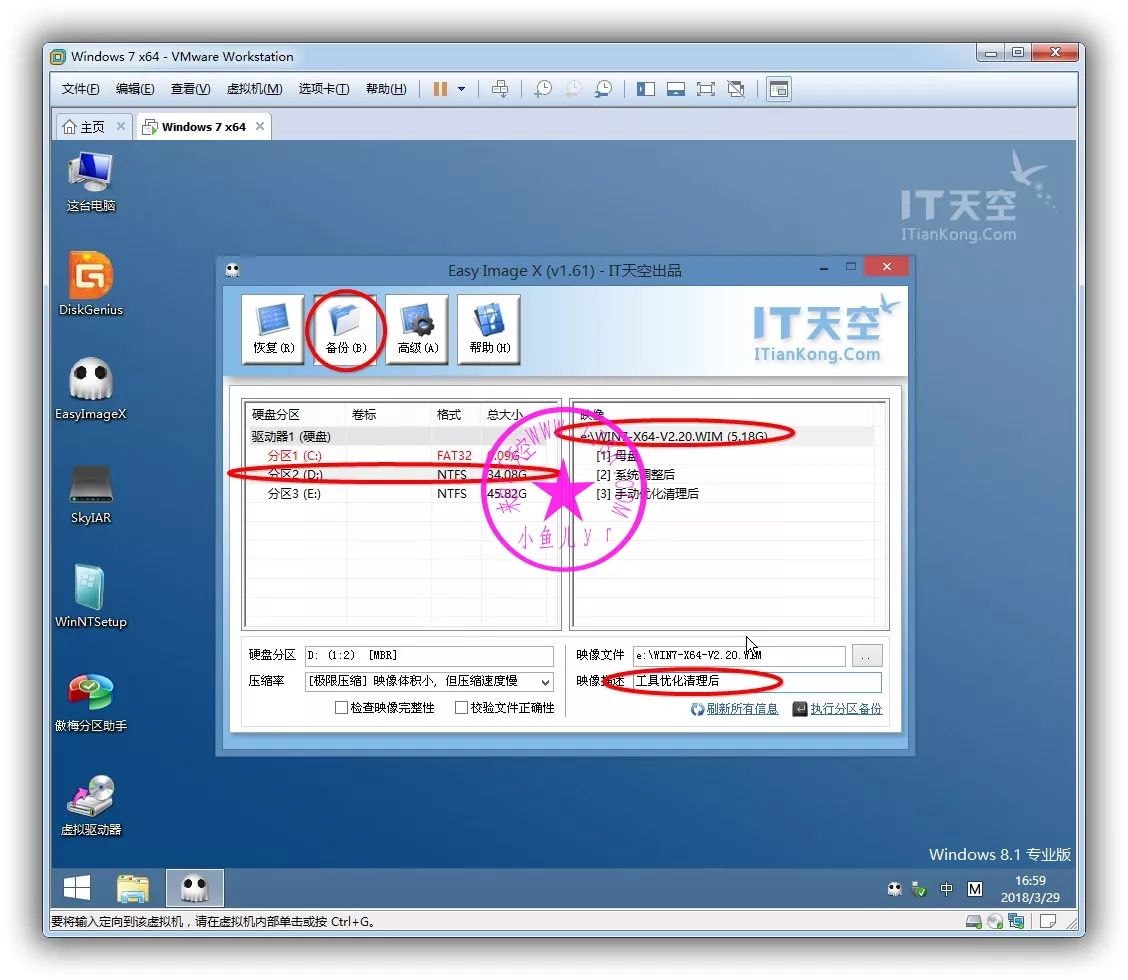
最后,优化结束后做一次完整的子映像备份

sshot-32.jpg